 AdAce Ads
Покрокова інструкція
Як почати з AdAce Ads
Шість кроків від реєстрації до першого рішення. У кожному — що натиснути і як це виглядає в кабінеті.
Версія: 14 листопада 2026

Знімки — справжній кабінет AdAce Ads із вигаданими даними: бізнес «Maple Home Repair», кампанії й цифри — приклад.
Крок 1 з 6
Створіть безкоштовний простір
1 хвилина. Картка не потрібна.
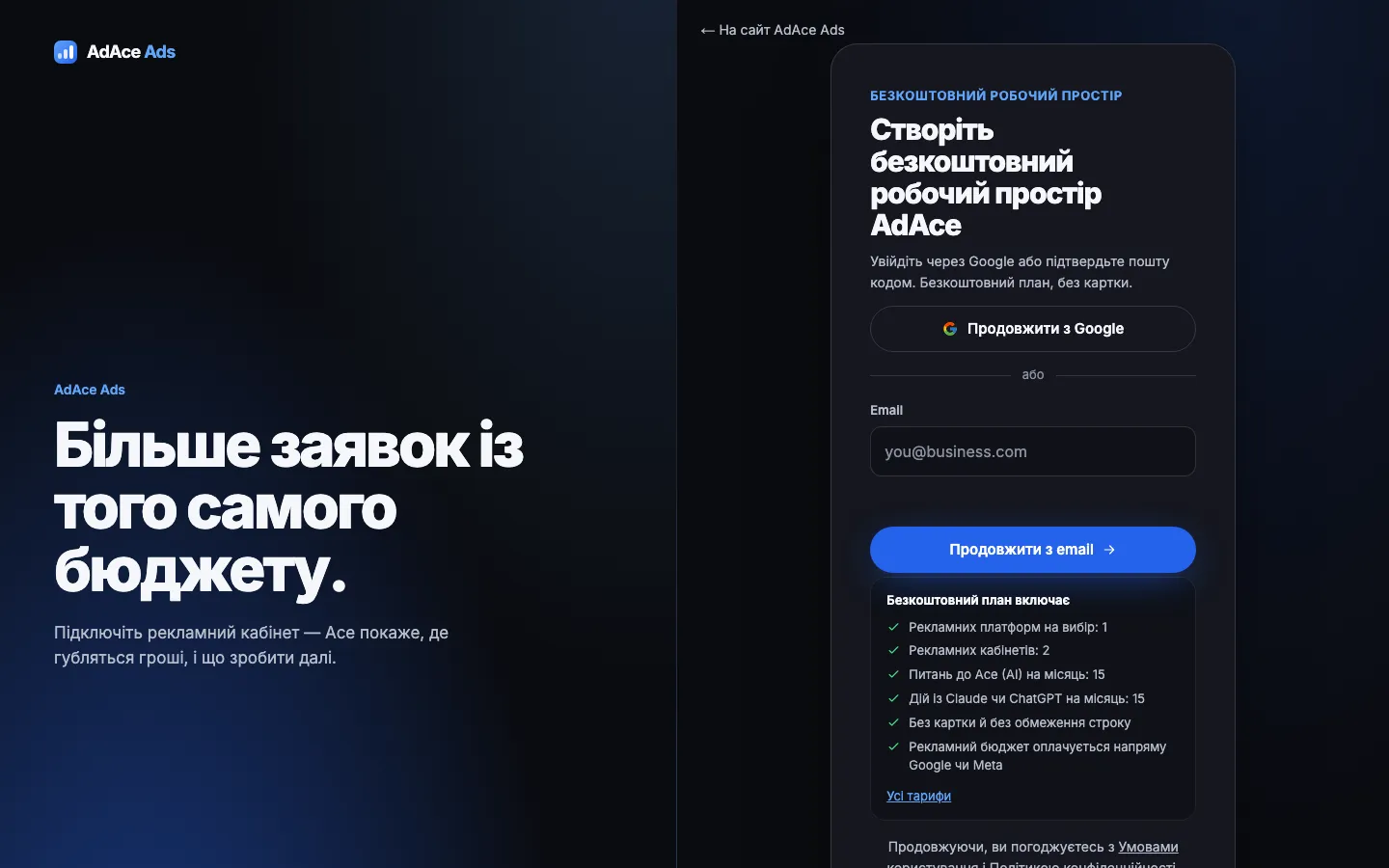
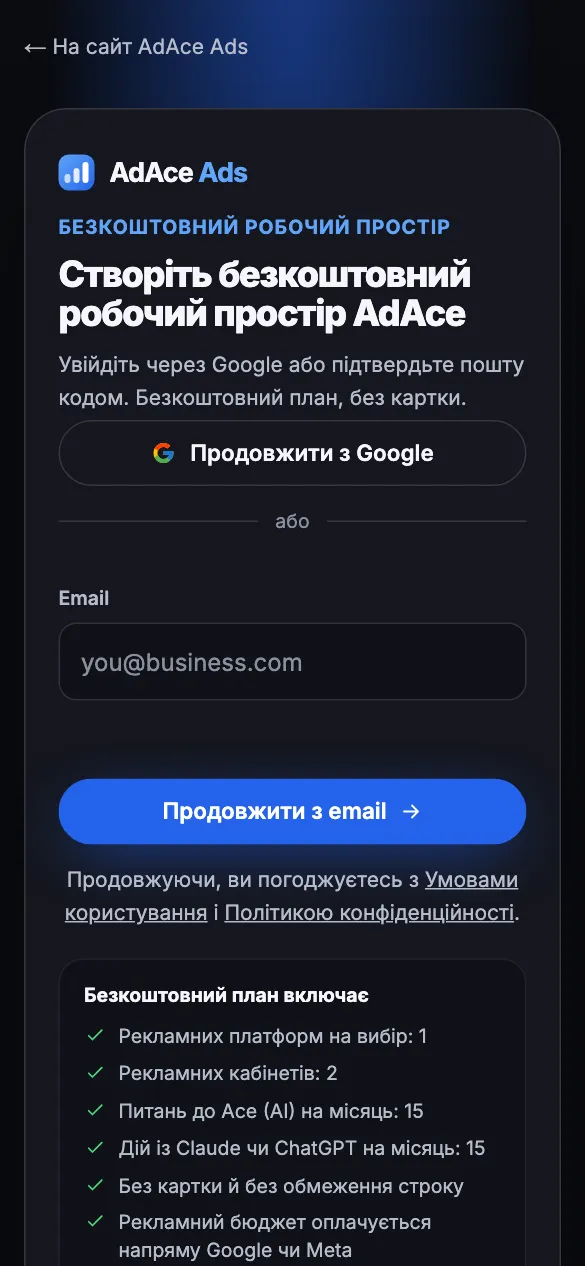
Екран реєстрації: вхід через Google або поштою з кодом - На сайті натисніть «Почати безкоштовно».
- Оберіть «Продовжити з Google» або введіть пошту й натисніть «Продовжити з email».
- Введіть код із листа й натисніть «Увійти з кодом» — простір відкриється на «Головній».
Лист не прийшов? Перевірте теки «Спам» і «Промоакції».
Крок 2 з 6
Підключіть рекламний кабінет
2–3 хвилини. Пароль від Google чи Facebook ми не бачимо.
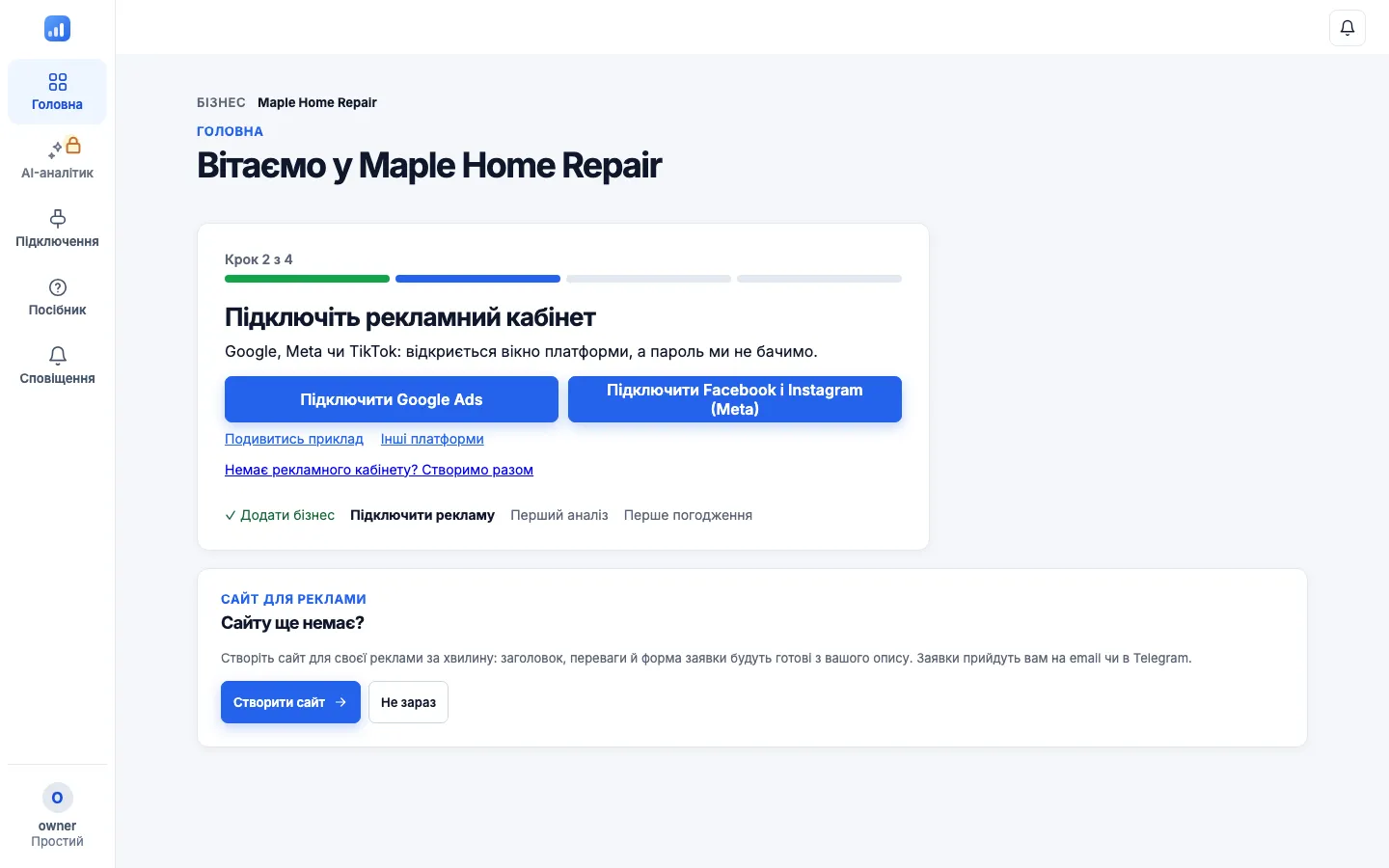
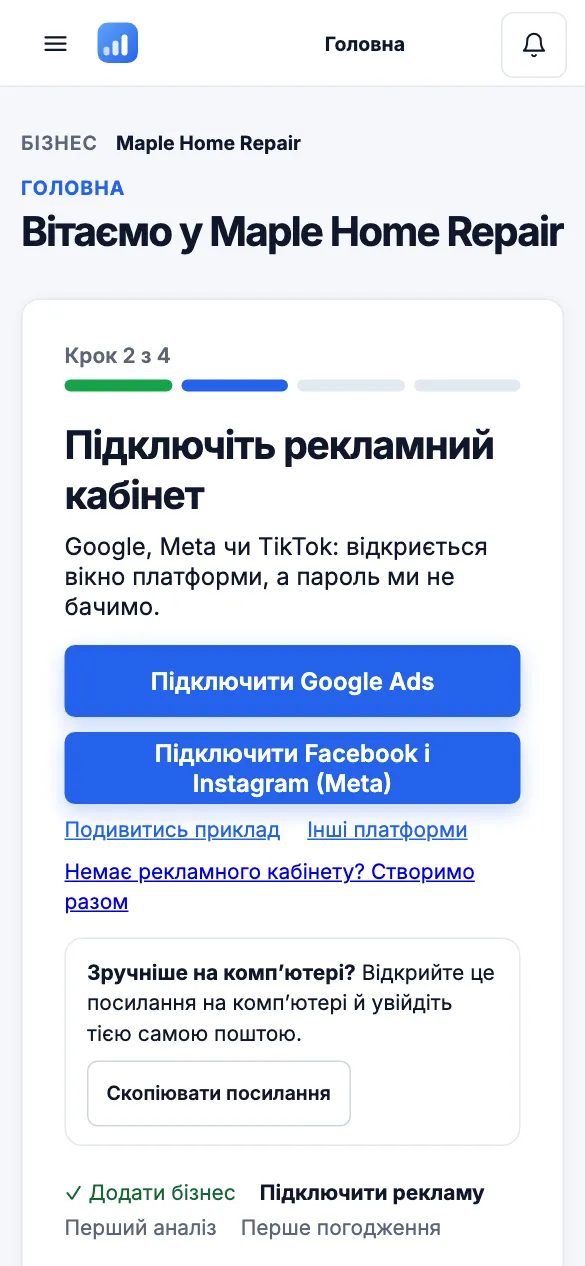
«Головна» нового простору: кнопки підключення Google Ads і Meta - На «Головній» натисніть «Підключити Google Ads» або «Підключити Facebook і Instagram (Meta)».
- Для Google досить галочки «Реклама Google Ads». Натисніть «Продовжити» — відкриється офіційне вікно Google чи Facebook.
- Оберіть свій акаунт і дозвольте доступ. Кабінет з'явиться в розділі «Підключення».
Кабінету ще немає? Натисніть «Немає рекламного кабінету? Створимо разом» — покажемо, як його створити. У вікні Facebook обирайте всі поточні й майбутні сторінки й кабінети.
Крок 3 з 6
Перегляньте перший розбір
Налаштовувати нічого: Ace сам збирає дані за 30 днів — зазвичай кілька хвилин.
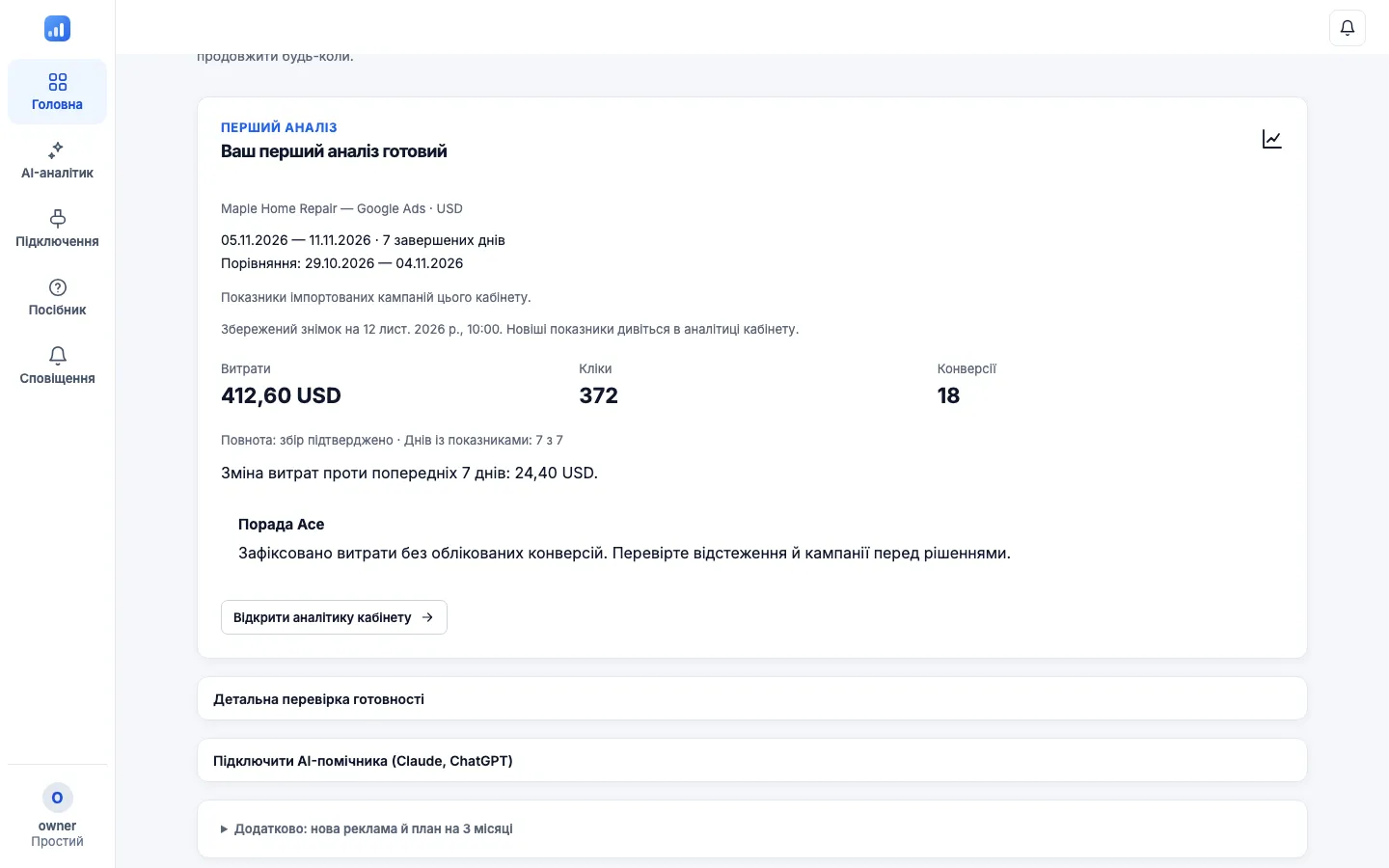
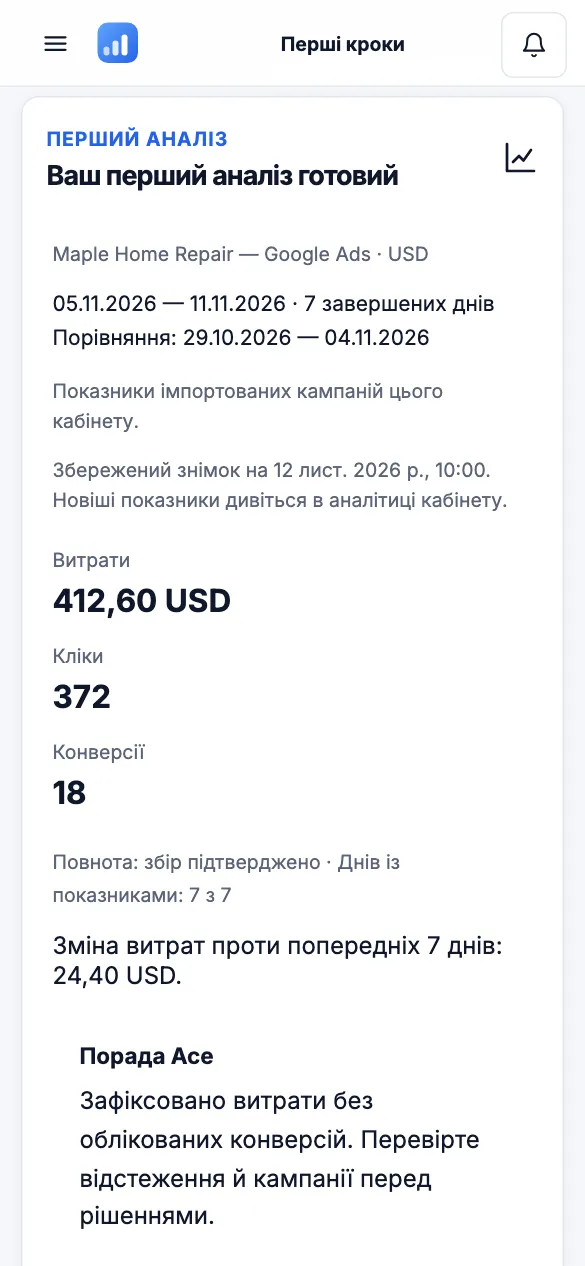
Перший розбір: витрати, кліки, конверсії й порада Ace - На «Головній» натисніть «Відкрити перший аналіз».
- У картці «Ваш перший аналіз готовий» — витрати, кліки й конверсії за 7 завершених днів і порівняння з попередніми 7 днями.
- Нижче — «Порада Ace»: наприклад, що гроші пішли на кампанії без конверсій і що варто перевірити.
Сьогоднішніх цифр там немає — сервіс рахує лише завершені дні.
Крок 4 з 6
Запитайте Ace
Своїми словами. Ace відповідає цифрами з вашого кабінету.
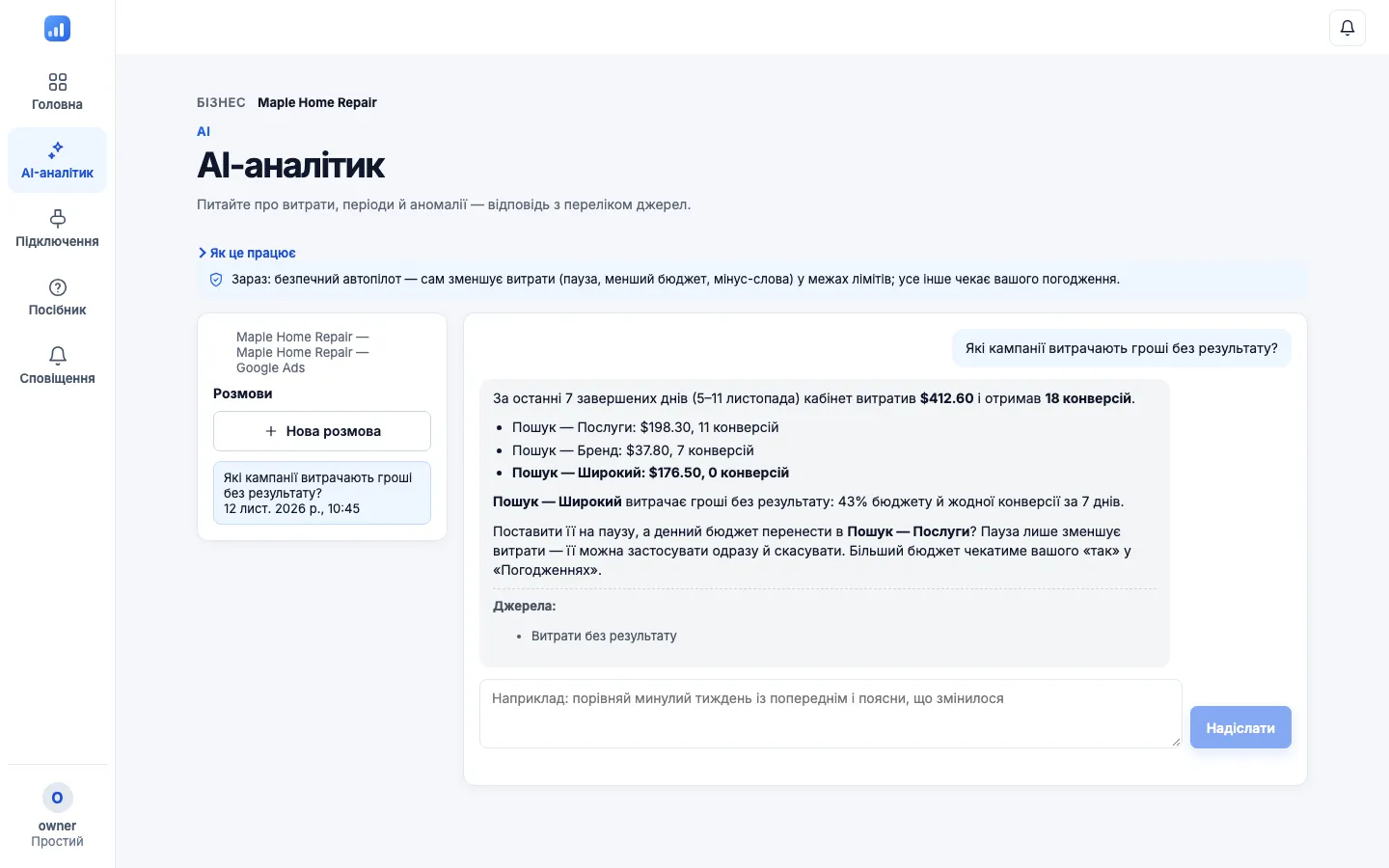
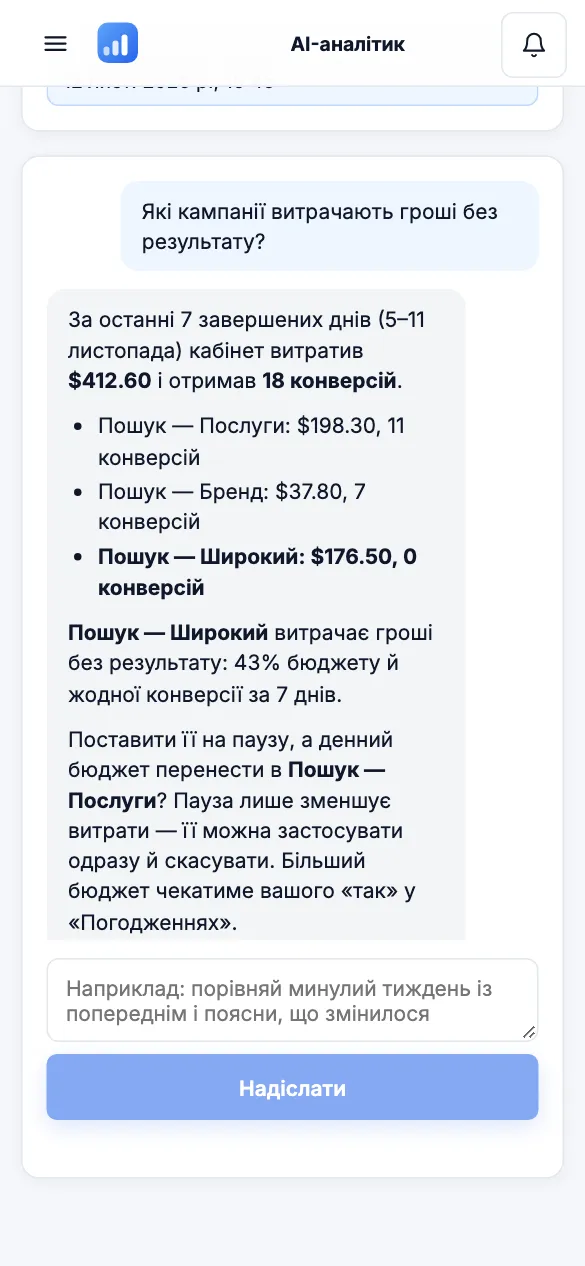
Відповідь Ace: кампанія з витратами без результату й пропозиція - Відкрийте «AI-аналітик».
- Оберіть готове питання «Які кампанії витрачають гроші без результату?» або напишіть своє й натисніть «Надіслати».
- Ace покаже, які кампанії витрачають без результату, і запропонує, що змінити.
Кожна зміна від Ace — це пропозиція: що сервіс робить сам, а що лише після вашого «так» — у кроці 6.
Крок 5 з 6
Зберіть сайт на AdAce Pages
Немає сайту під рекламу? Сторінка з формою заявки — за 4 кроки.
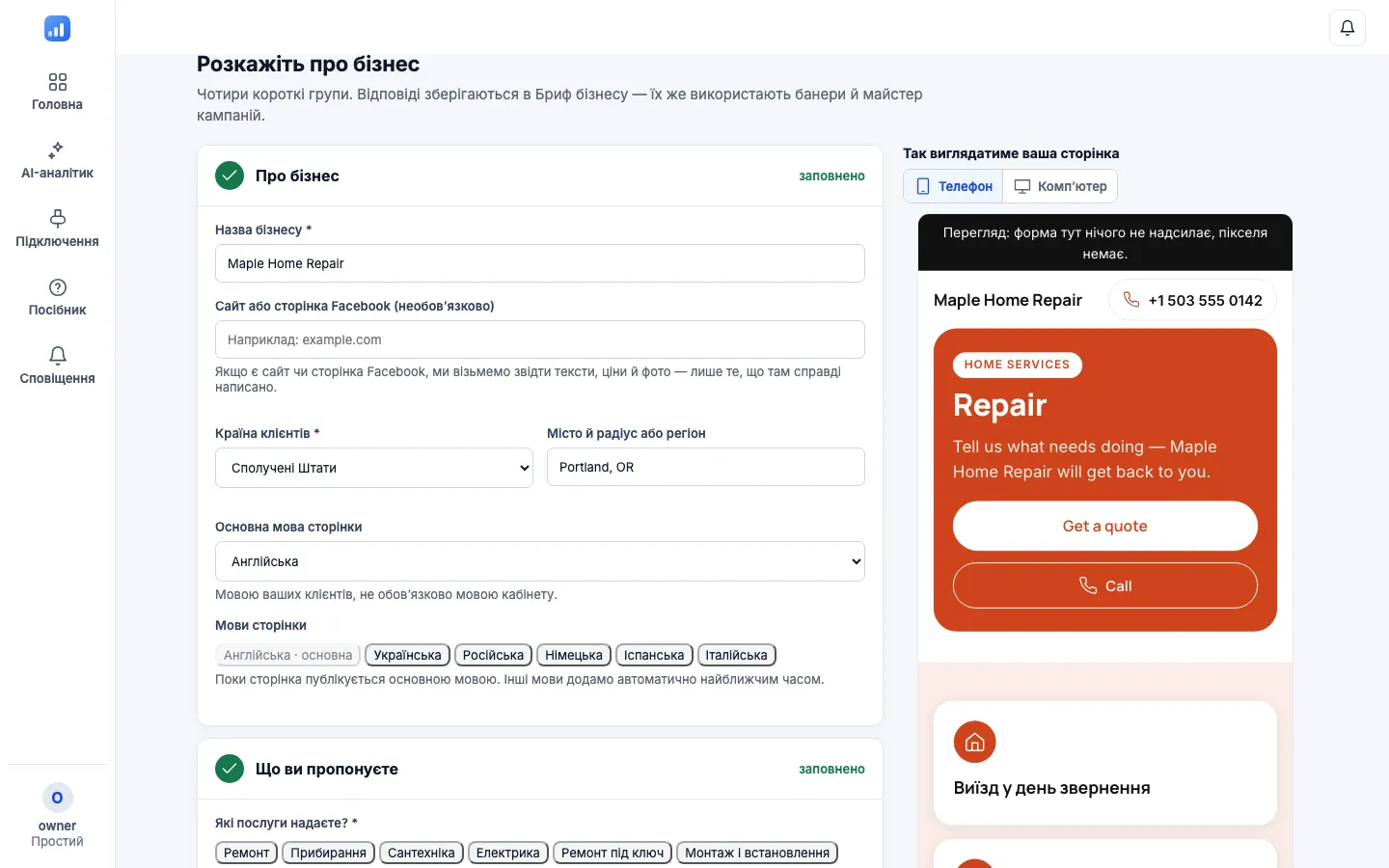
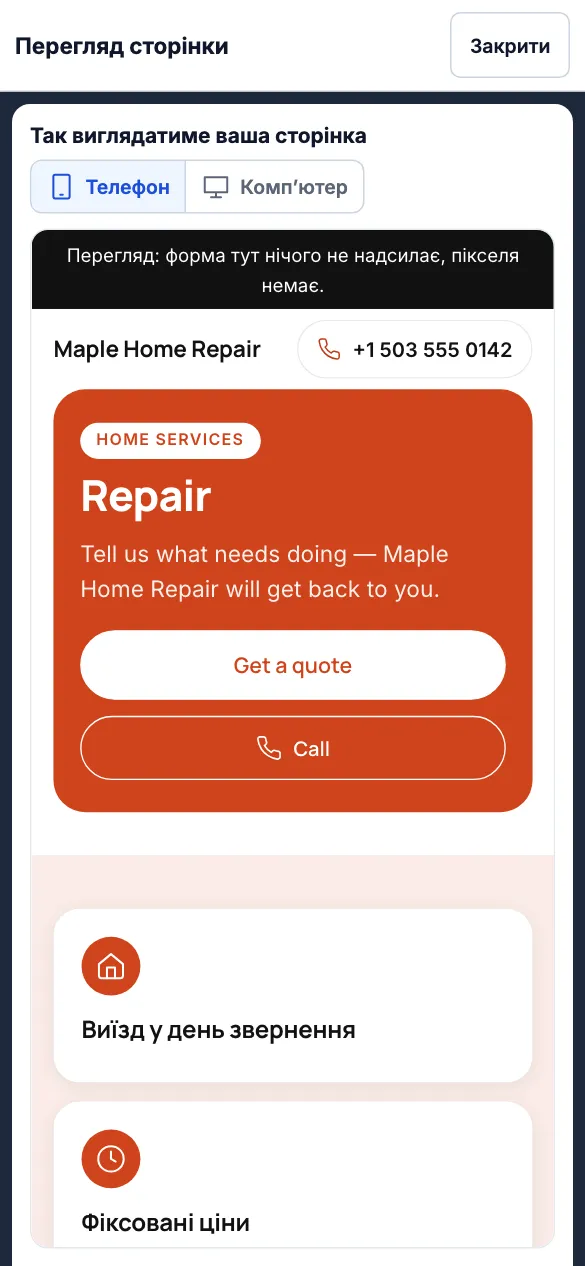
Чернетка сторінки в перегляді: заголовок, кнопки заявки й дзвінка - Відкрийте «Сайт для реклами» в меню профілю.
- Пройдіть кроки «Тип бізнесу», «Дизайн», «Дані» і «Перевірка й публікація». Кнопка «Перегляд» покаже сторінку такою, як її побачить клієнт.
- Натисніть «Створити чернетку й перевірити».
Опублікувати сторінку можна з тарифом Pro або Max. У Free і Plus — до 2 чернеток для перегляду.
Крок 6 з 6
Пауза й погодження змін
Останнє слово — за вами.
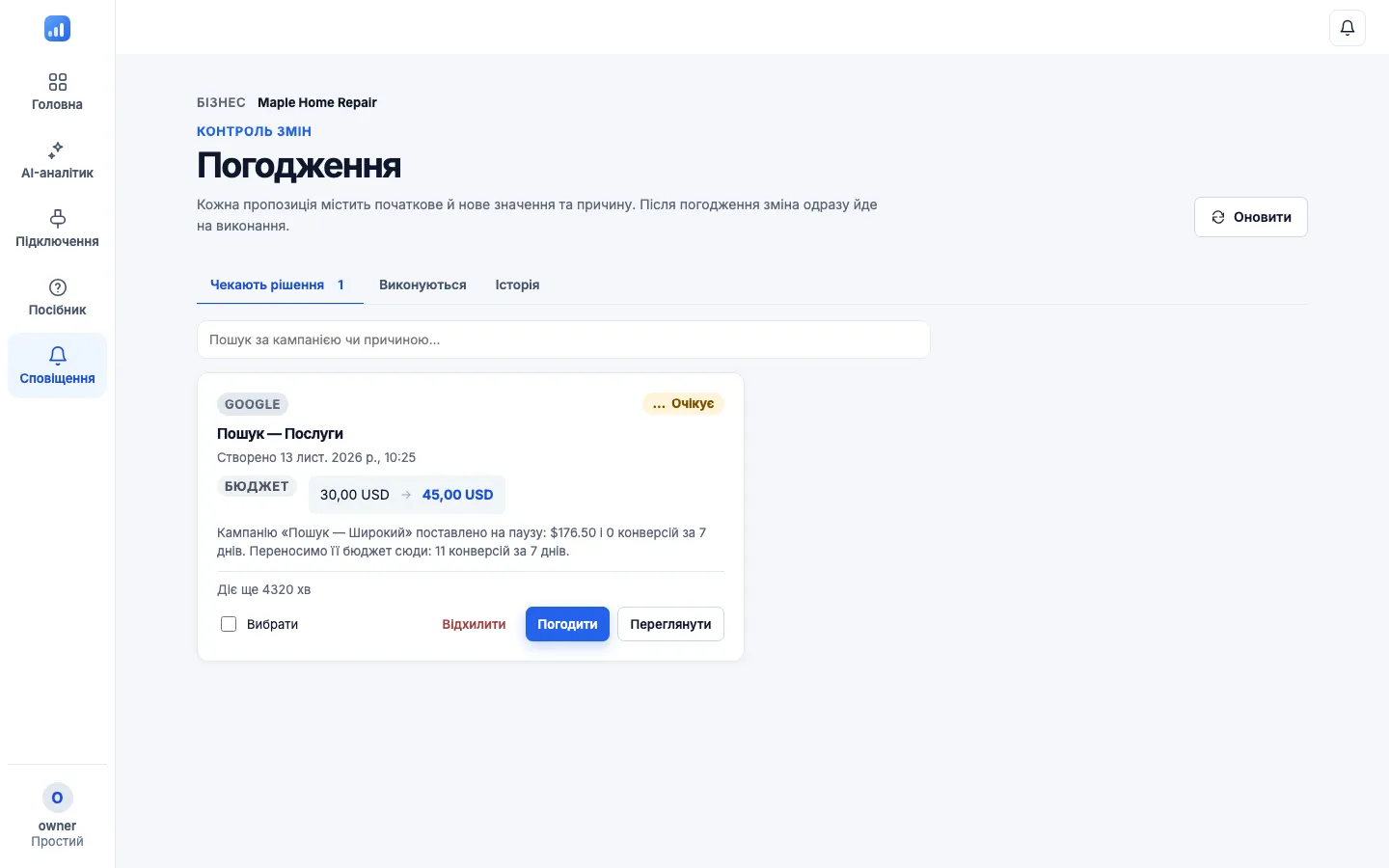
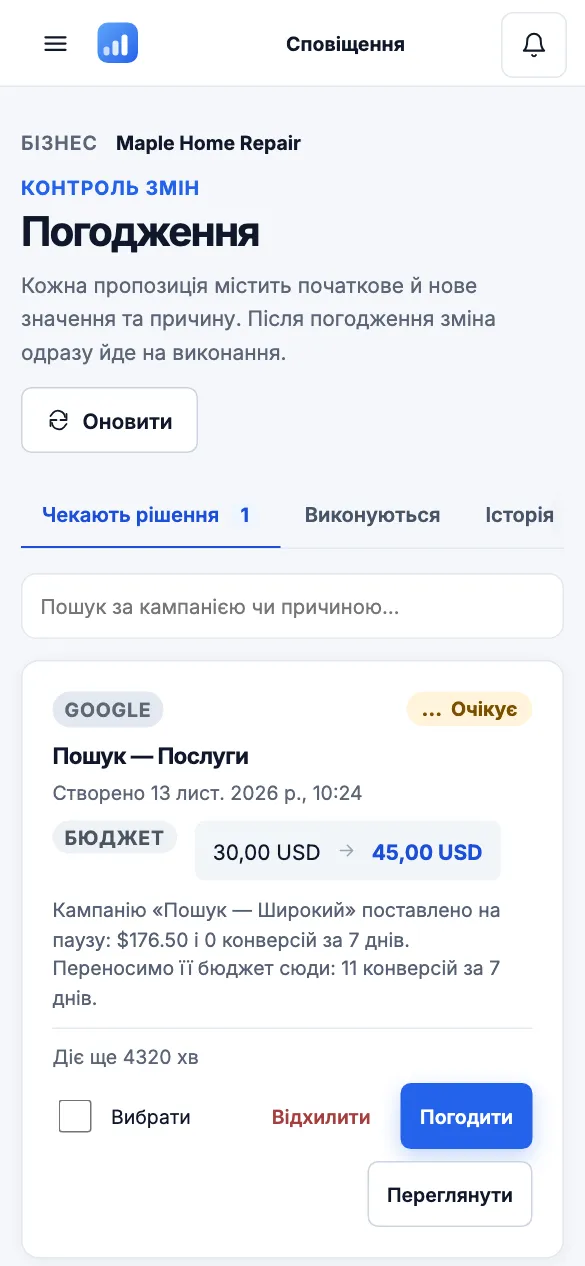
«Погодження»: більший бюджет для кампанії, що дає заявки, чекає вашого «так» Правило для кожної зміни:
Після того як ви дозволите зміни в рекламному кабінеті, сервіс може сам зменшувати витрати — пауза, менший бюджет, мінус-слова — у ваших межах. Решта за замовчуванням чекає вашого «так», а більшість змін можна відкотити.
- Після того як ви дозволите зміни в рекламному кабінеті, паузу кампанії без результату сервіс може зробити сам (у межах ваших лімітів) — це лише зменшує витрати, а власник чи адміністратор може її скасувати.
- Решта змін за замовчуванням чекає в розділі «Погодження» (у простому меню — «Сповіщення»): видно, що було, що стане і чому.
- Натисніть «Погодити» або «Відхилити» — для відмови коротко напишіть причину.
Готові почати?
Безкоштовний простір — за хвилину. Картка не потрібна.
Працюєте в Claude чи ChatGPT? AdAce Ads можна підключити й туди — кроки в розділі «Посібник» у кабінеті.
Є питання? Напишіть нам у «Підтримка» (меню профілю) або на пошту: info@adace.website