 AdAce Ads
Пошаговая инструкция
Как начать работу с AdAce Ads
Шесть шагов от регистрации до первого решения. В каждом — что нажать и как это выглядит в кабинете.
Версия: 14 ноября 2026

Снимки — настоящий кабинет AdAce Ads с вымышленными данными: бизнес «Maple Home Repair», кампании и цифры — пример.
Шаг 1 из 6
Создайте бесплатное пространство
1 минута. Карта не нужна.
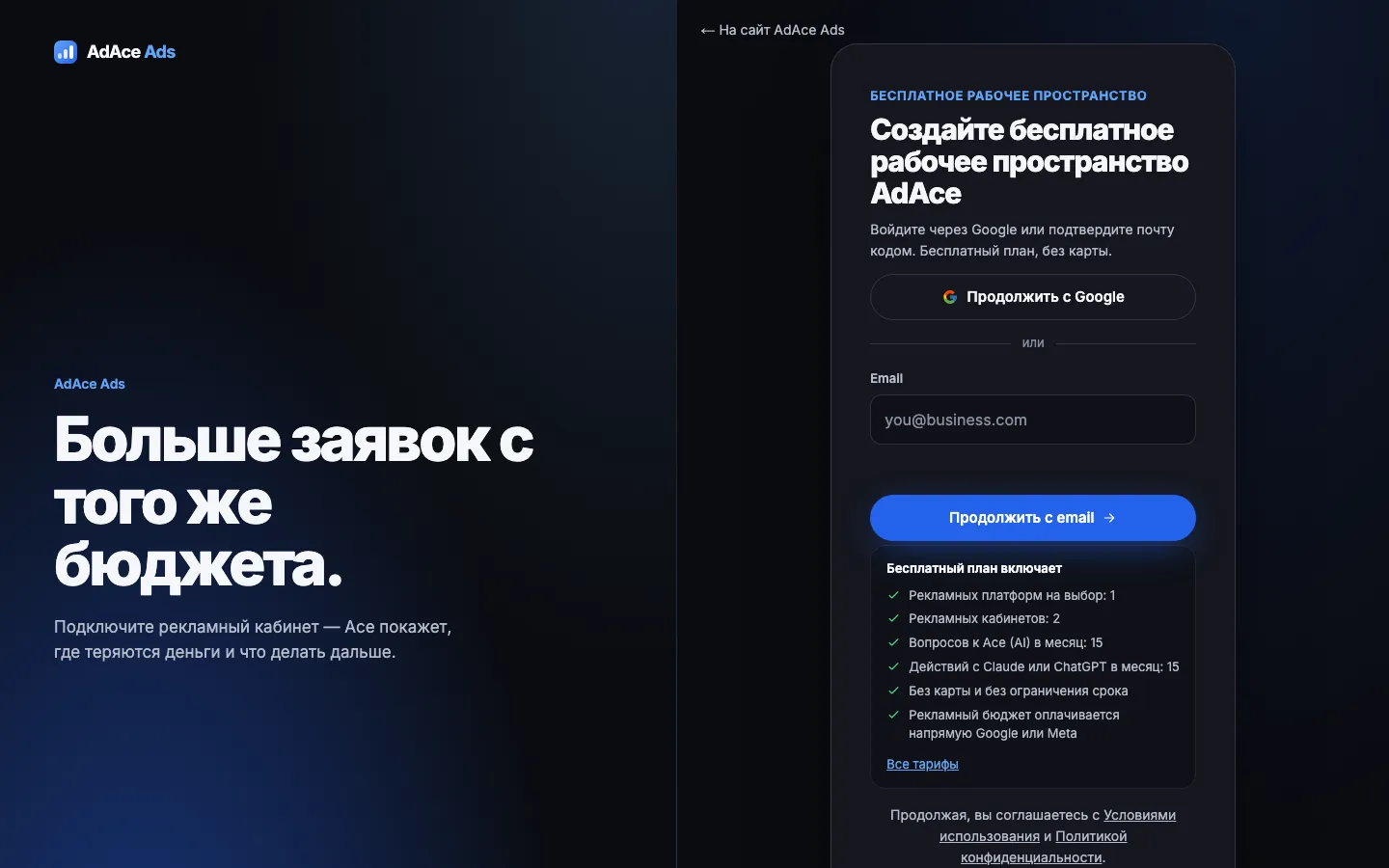
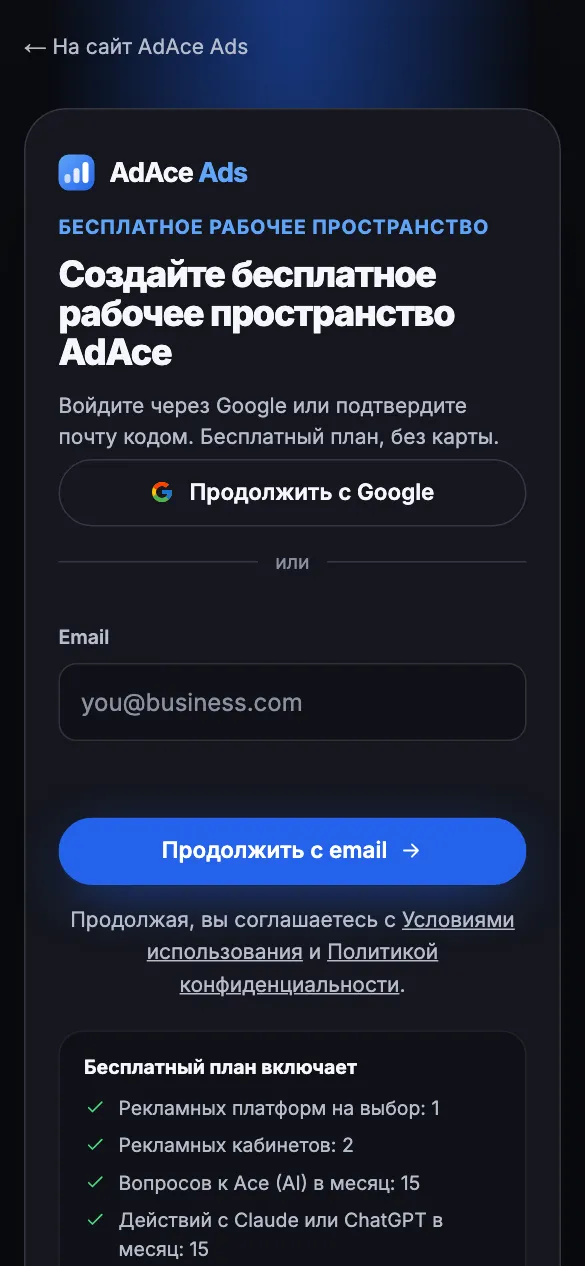
Экран регистрации: вход через Google или по почте с кодом - На сайте нажмите «Начать бесплатно».
- Выберите «Продолжить с Google» или введите почту и нажмите «Продолжить с email».
- Введите код из письма и нажмите «Войти с кодом» — пространство откроется на «Главной».
Письмо не пришло? Проверьте папки «Спам» и «Промоакции».
Шаг 2 из 6
Подключите рекламный кабинет
2–3 минуты. Пароль от Google или Facebook мы не видим.
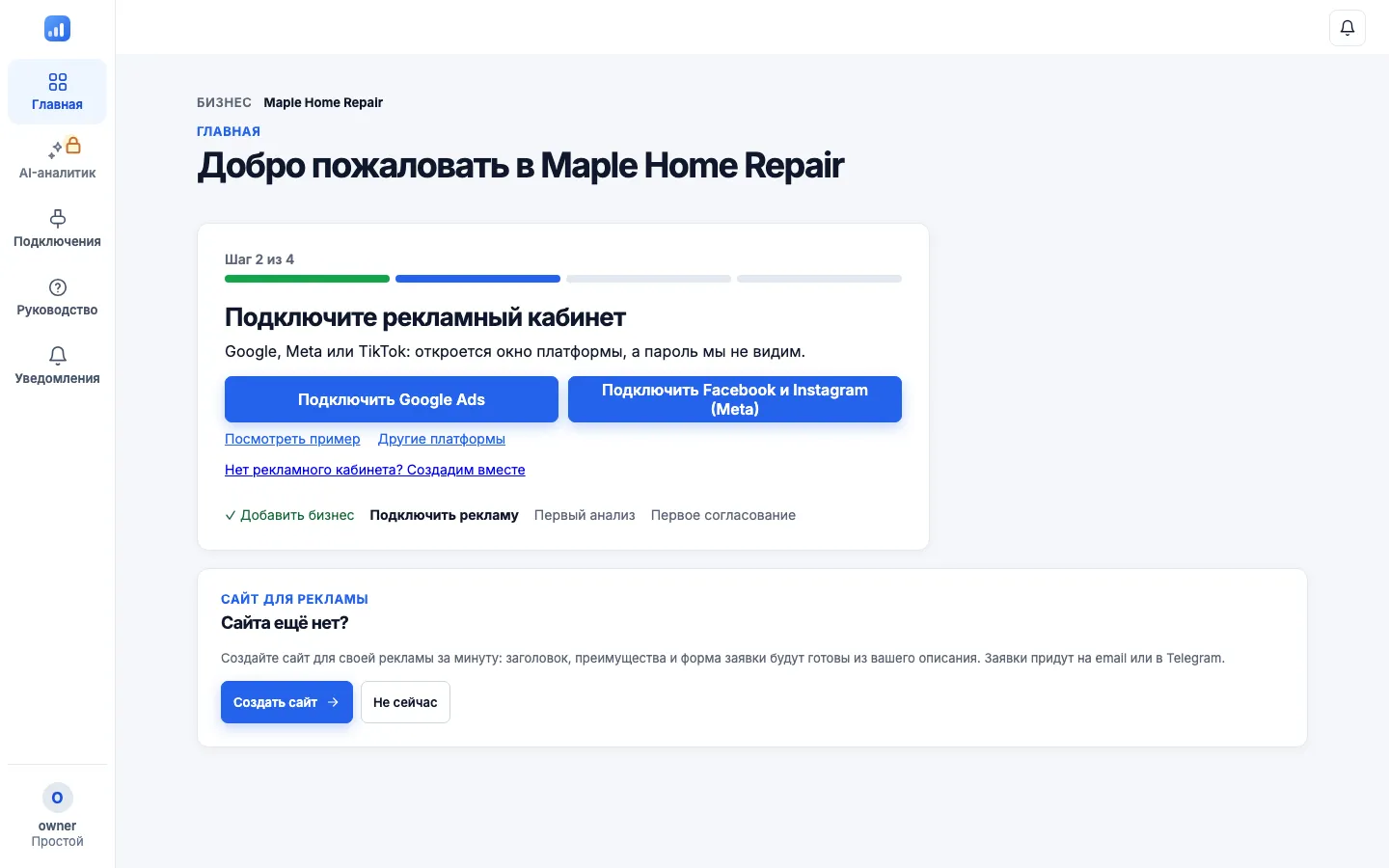
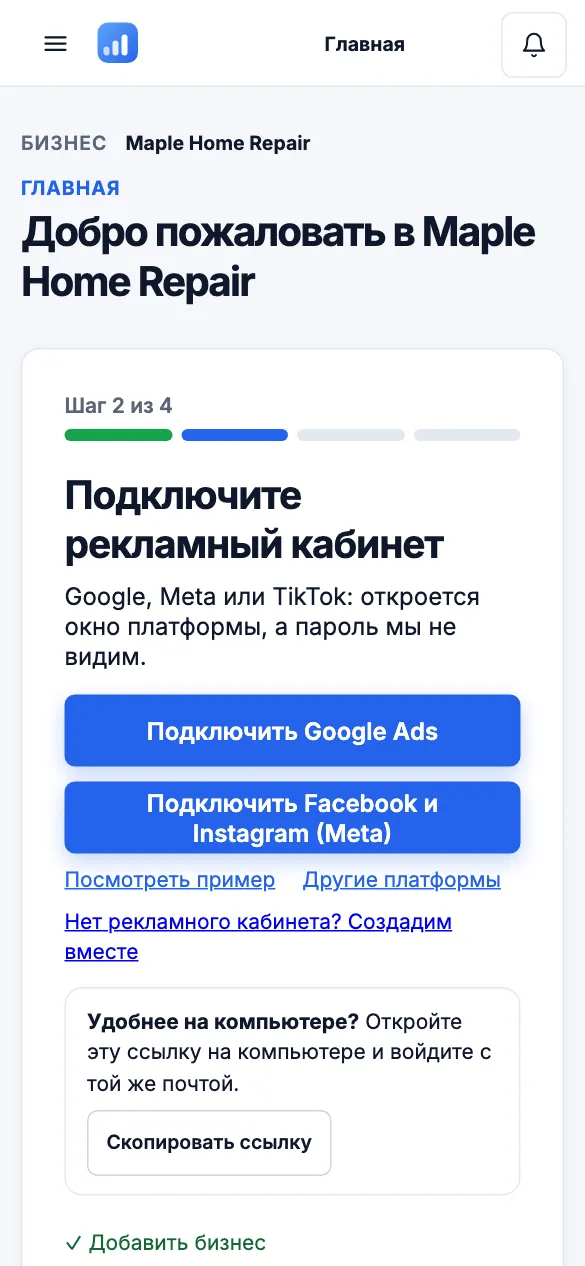
«Главная» нового пространства: кнопки подключения Google Ads и Meta - На «Главной» нажмите «Подключить Google Ads» или «Подключить Facebook и Instagram (Meta)».
- Для Google достаточно галочки «Реклама Google Ads». Нажмите «Продолжить» — откроется официальное окно Google или Facebook.
- Выберите свой аккаунт и разрешите доступ. Кабинет появится в разделе «Подключения».
Кабинета ещё нет? Нажмите «Нет рекламного кабинета? Создадим вместе» — покажем, как его создать. В окне Facebook выбирайте все текущие и будущие страницы и кабинеты.
Шаг 3 из 6
Посмотрите первый разбор
Настраивать ничего не нужно: Ace сам собирает данные за 30 дней — обычно несколько минут.
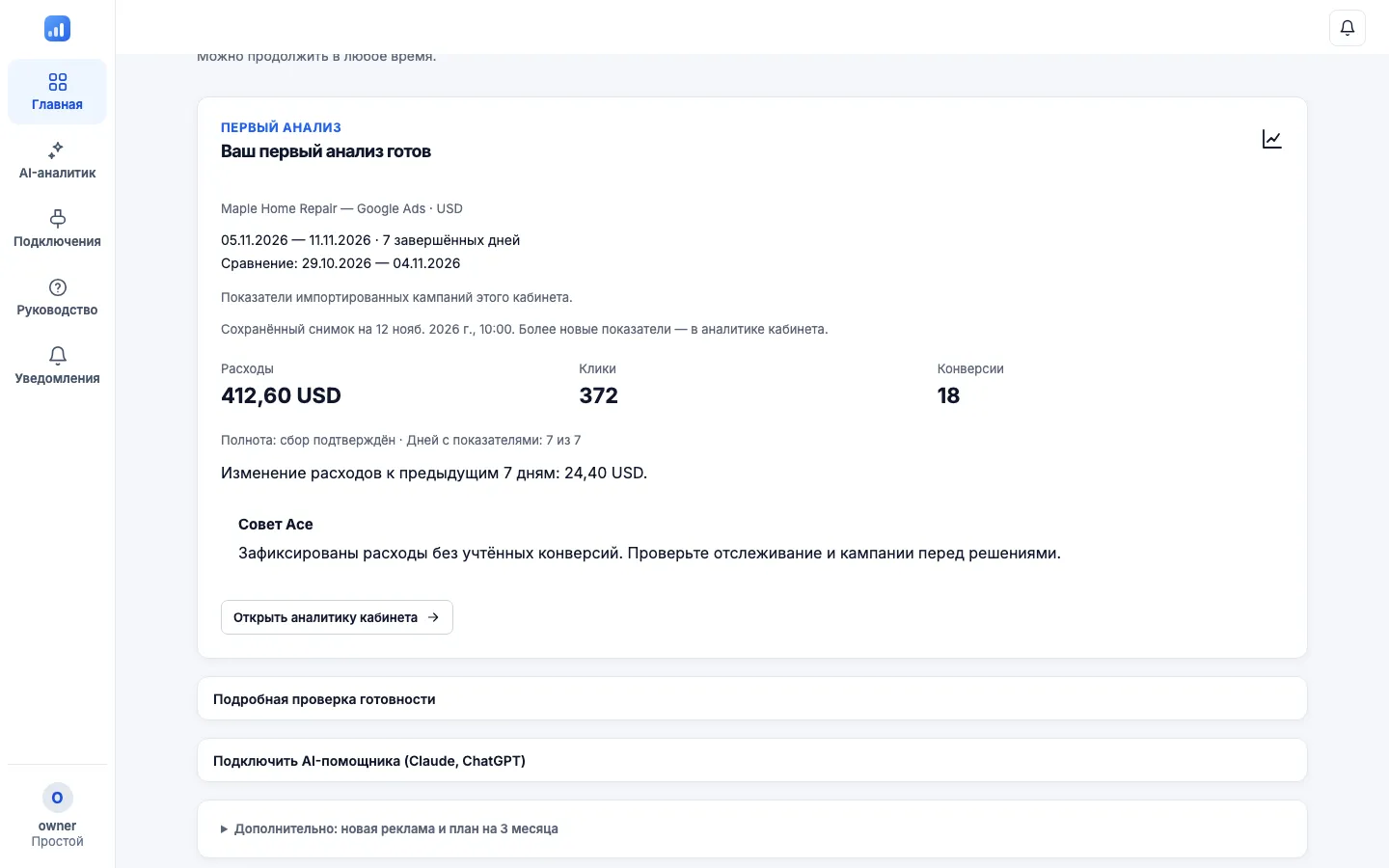
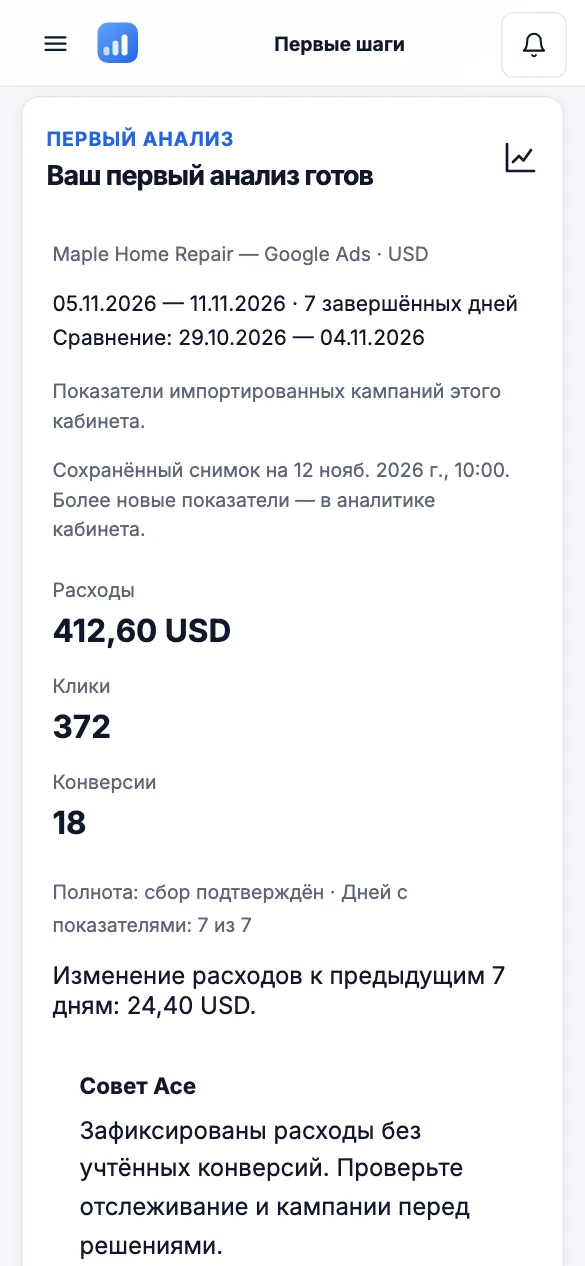
Первый разбор: расходы, клики, конверсии и совет Ace - На «Главной» нажмите «Открыть первый анализ».
- В карточке «Ваш первый анализ готов» — расходы, клики и конверсии за 7 завершённых дней и сравнение с предыдущими 7 днями.
- Ниже — «Совет Ace»: например, что деньги ушли на кампании без конверсий и что стоит проверить.
Сегодняшних цифр там нет — сервис считает только завершённые дни.
Шаг 4 из 6
Спросите Ace
Своими словами. Ace отвечает цифрами из вашего кабинета.
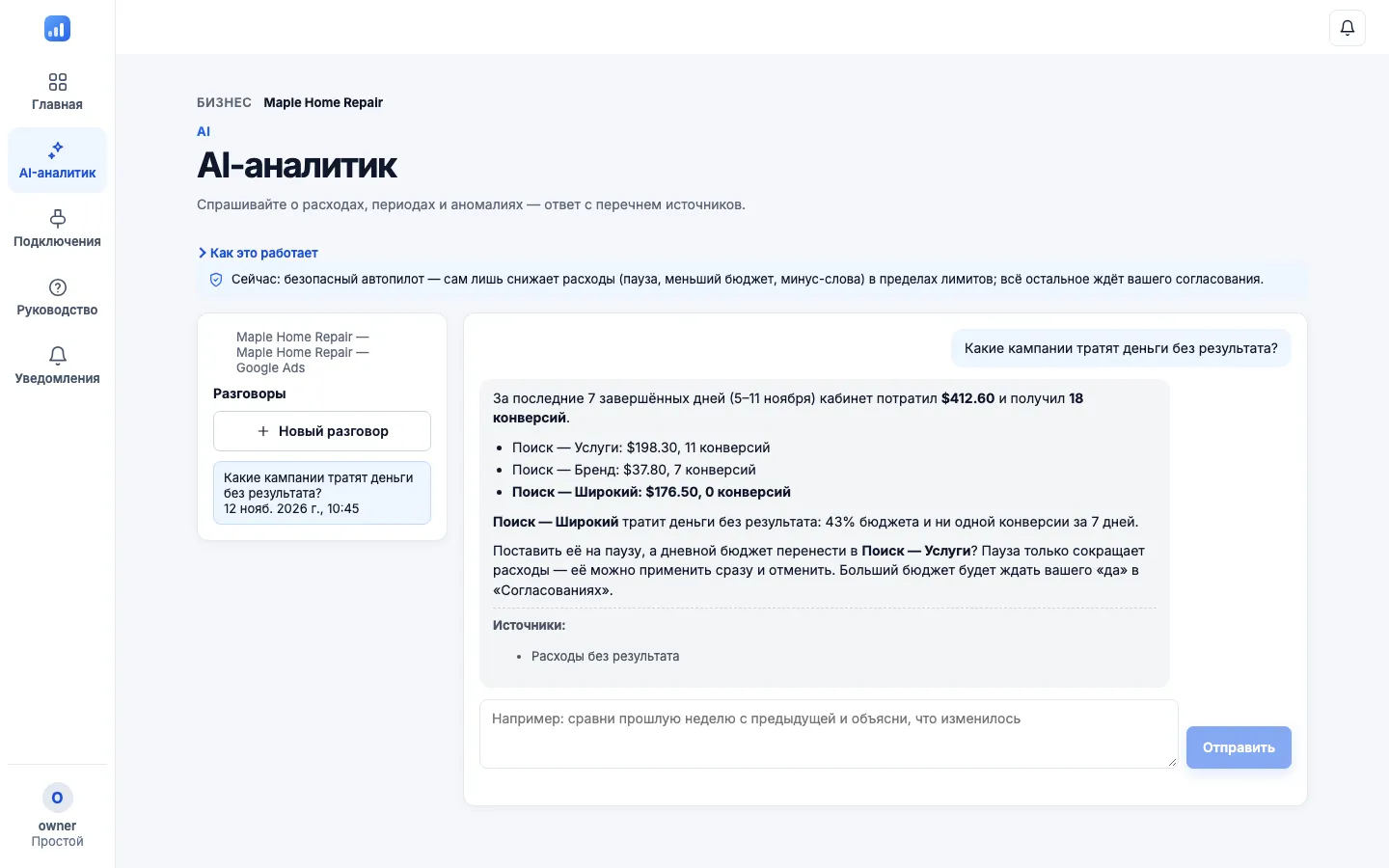
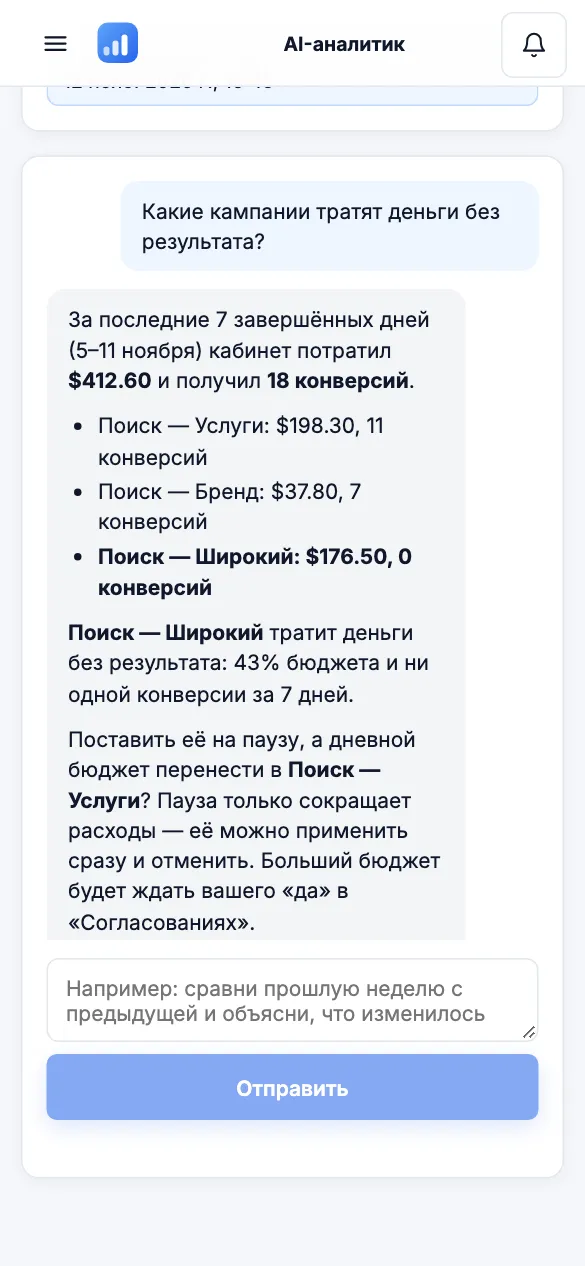
Ответ Ace: кампания с расходами без результата и предложение - Откройте «AI-аналитик».
- Выберите готовый вопрос «Какие кампании тратят деньги без результата?» или напишите свой и нажмите «Отправить».
- Ace покажет, какие кампании тратят без результата, и предложит, что изменить.
Каждое изменение от Ace — это предложение: что сервис делает сам, а что только после вашего «да» — в шаге 6.
Шаг 5 из 6
Соберите сайт на AdAce Pages
Нет сайта под рекламу? Страница с формой заявки — за 4 шага.
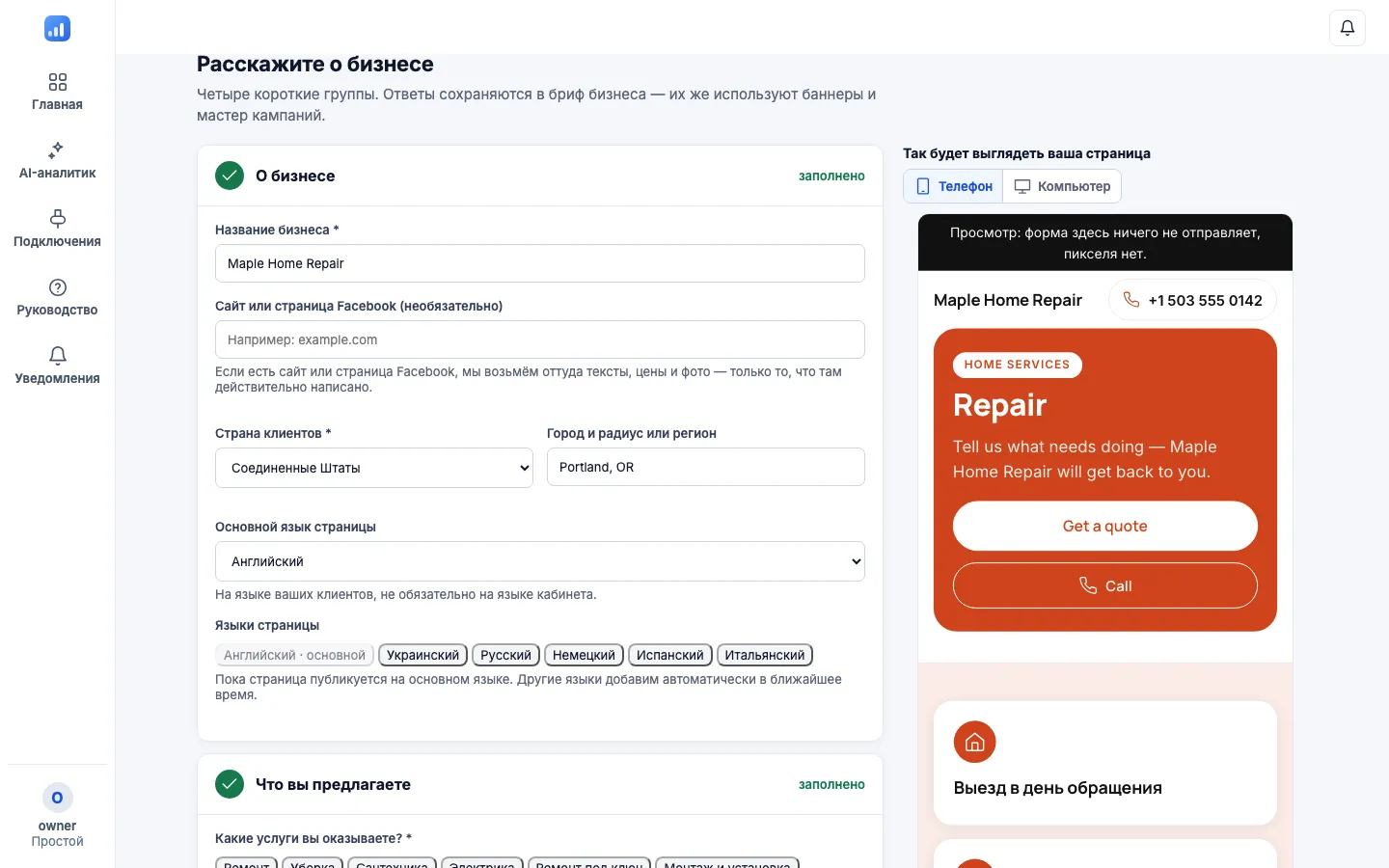
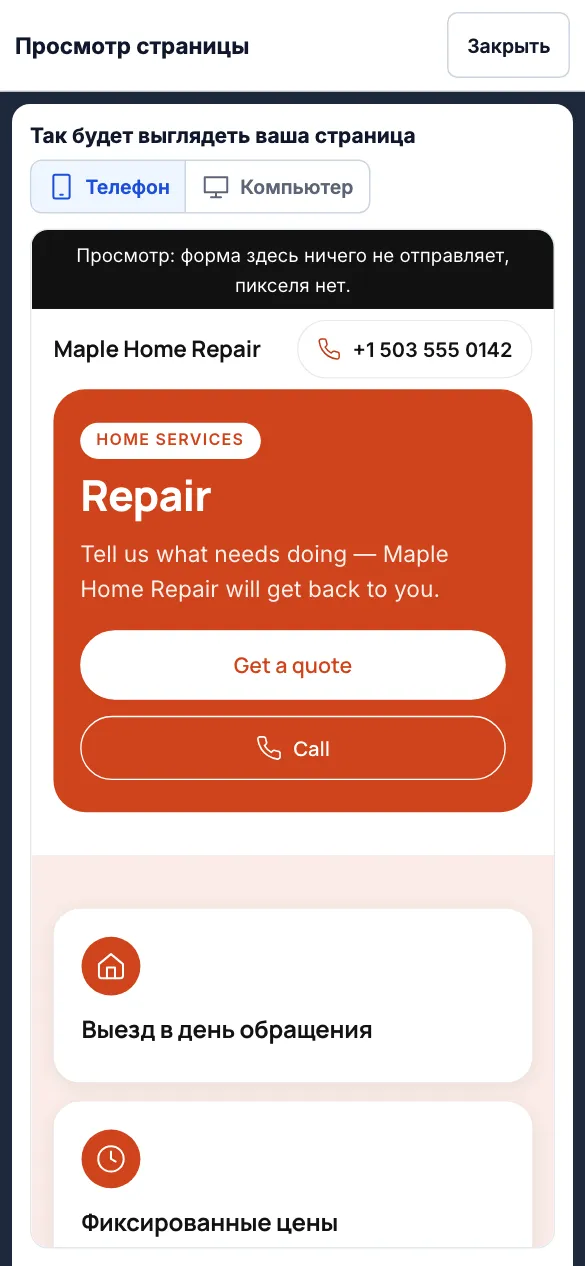
Черновик страницы в просмотре: заголовок, кнопки заявки и звонка - Откройте «Сайт для рекламы» в меню профиля.
- Пройдите шаги «Тип бизнеса», «Дизайн», «Данные» и «Проверка и публикация». Кнопка «Просмотр» покажет страницу такой, какой её увидит клиент.
- Нажмите «Создать черновик и проверить».
Опубликовать страницу можно на тарифе Pro или Max. На Free и Plus — до 2 черновиков для просмотра.
Шаг 6 из 6
Пауза и согласование изменений
Последнее слово — за вами.
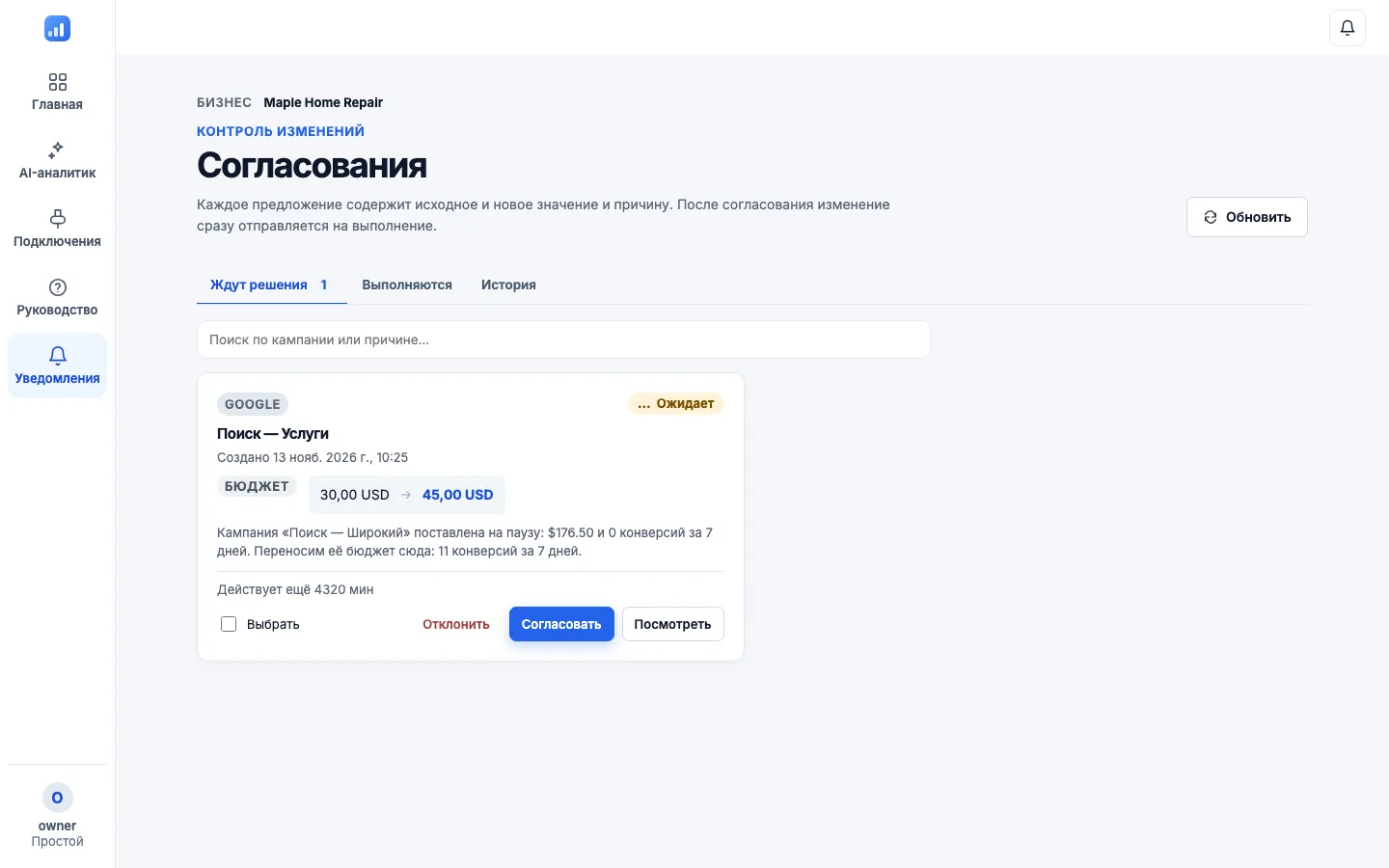
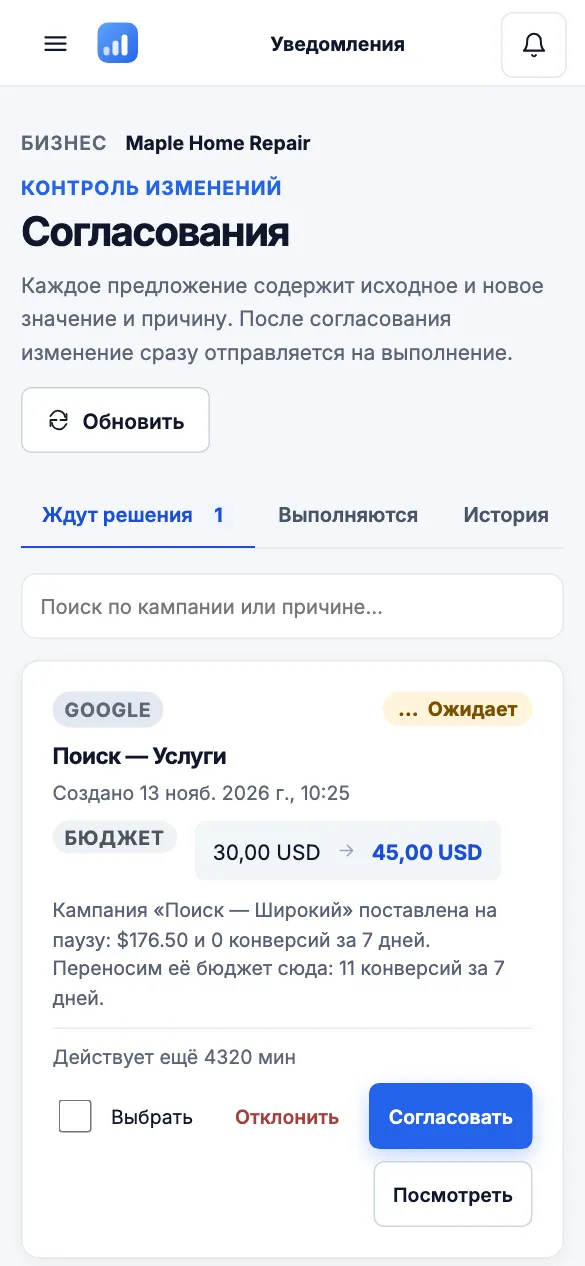
«Согласования»: больший бюджет для кампании, которая приносит заявки, ждёт вашего «да» Правило для каждого изменения:
После того как вы разрешите изменения в рекламном кабинете, сервис может сам снижать расходы — пауза, меньший бюджет, минус-слова — в ваших пределах. Остальное по умолчанию ждёт вашего «да», а большинство изменений можно откатить.
- После того как вы разрешите изменения в рекламном кабинете, поставить на паузу кампанию без результата сервис может сам (в пределах ваших лимитов) — это только сокращает расходы, а владелец или администратор может отменить паузу.
- Остальное по умолчанию ждёт в разделе «Согласования» (в простом меню — «Уведомления»): видно, что было, что станет и почему.
- Нажмите «Согласовать» или «Отклонить» — для отказа коротко напишите причину.
Готовы начать?
Бесплатное пространство — за минуту. Карта не нужна.
Работаете в Claude или ChatGPT? AdAce Ads можно подключить и туда — шаги в разделе «Руководство» в кабинете.
Есть вопросы? Напишите нам в «Поддержка» (меню профиля) или на почту: info@adace.website