 AdAce Ads
Guía paso a paso
Cómo empezar con AdAce Ads
Seis pasos desde el registro hasta tu primera decisión. En cada uno, qué pulsar y cómo se ve en la aplicación.
Versión: 14 de noviembre de 2026

Las capturas muestran la aplicación real de AdAce Ads en inglés con datos inventados (el negocio «Maple Home Repair»). La aplicación también está en español: los nombres de los botones del texto son los españoles.
Paso 1 de 6
Crea tu espacio gratis
1 minuto. Sin tarjeta.
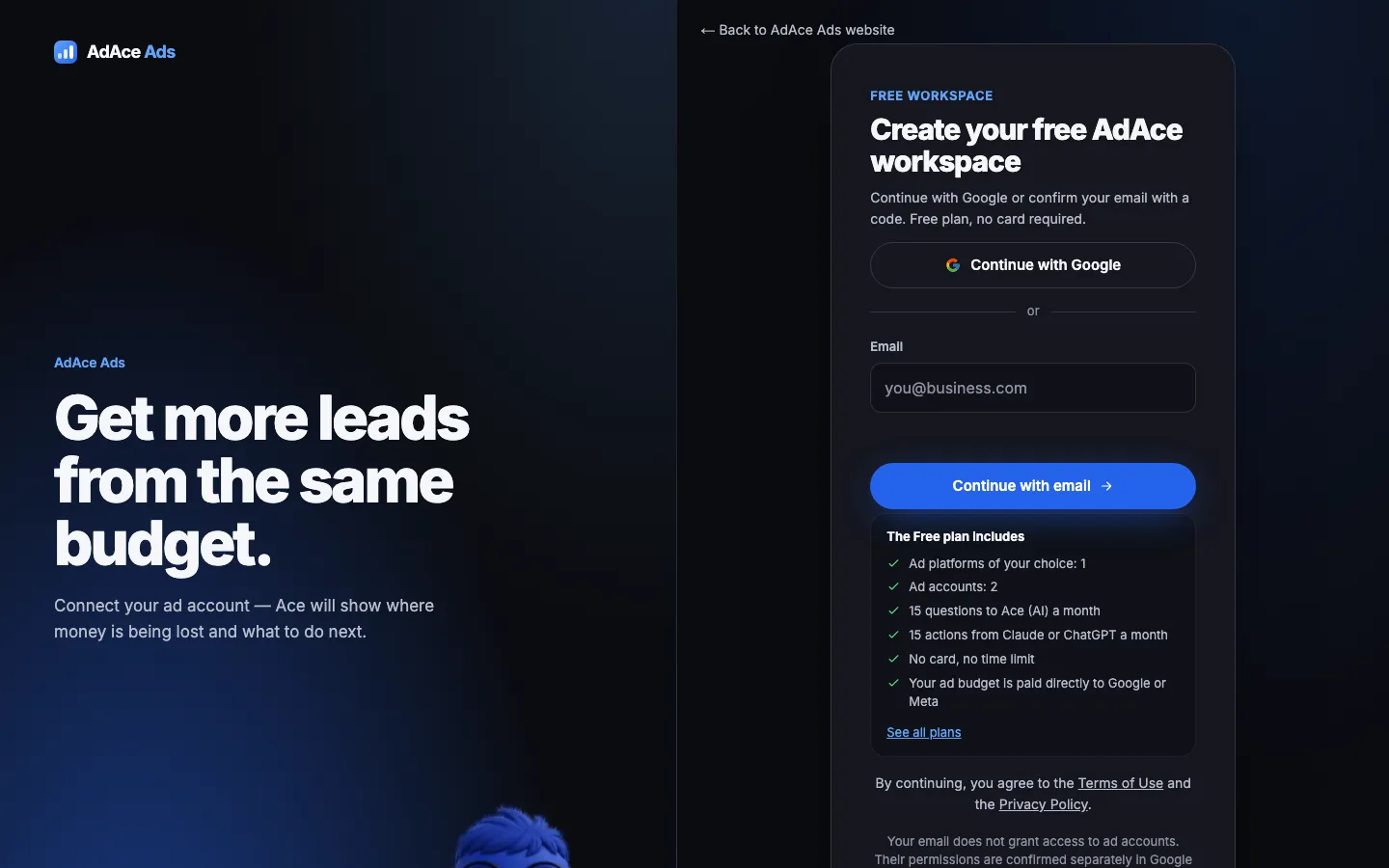
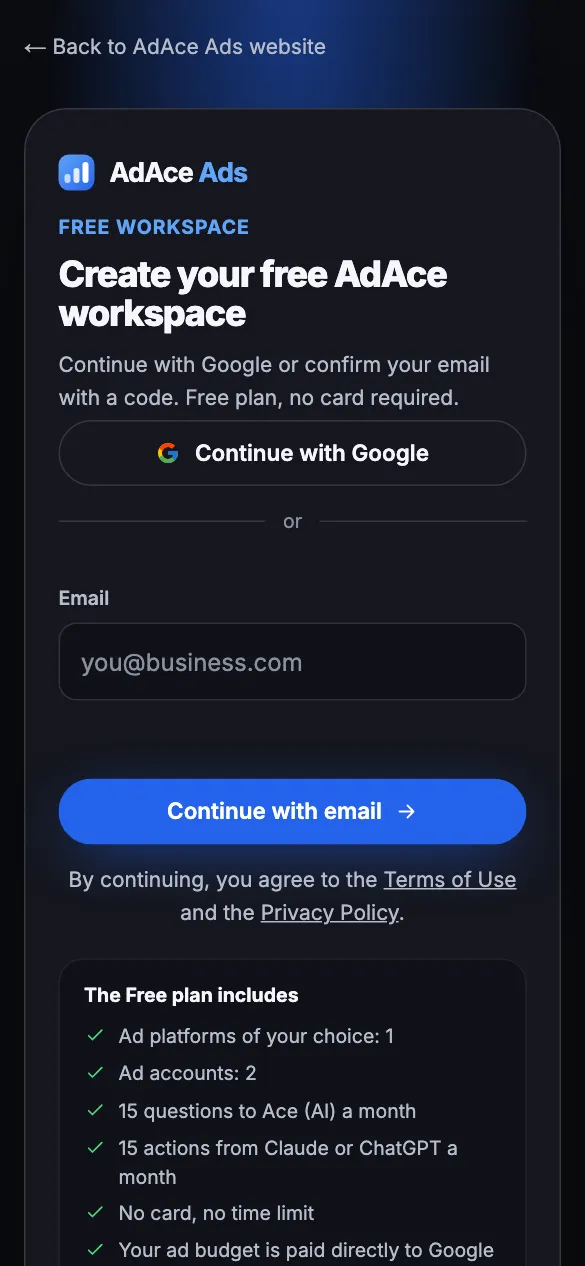
Pantalla de registro: acceso con Google o por correo con código - En el sitio web, pulsa «Empieza gratis».
- Elige «Continuar con Google» o escribe tu correo y pulsa «Continuar con correo».
- Escribe el código del correo y pulsa «Iniciar sesión con el código»: tu espacio se abre en «Inicio».
¿No llega el correo? Revisa las carpetas de spam y promociones.
Paso 2 de 6
Conecta tu cuenta publicitaria
2–3 minutos. Nunca vemos tu contraseña de Google o Facebook.
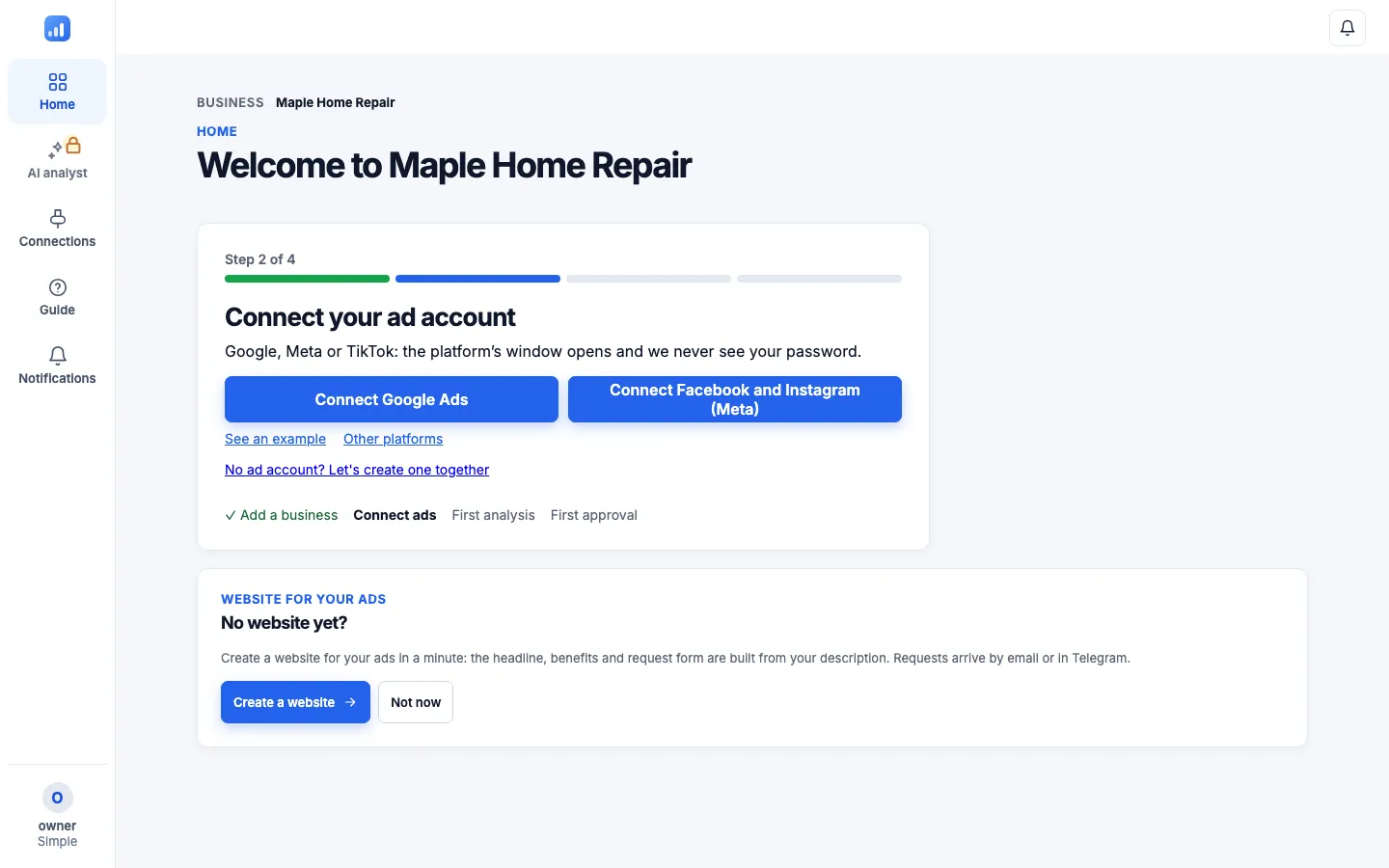
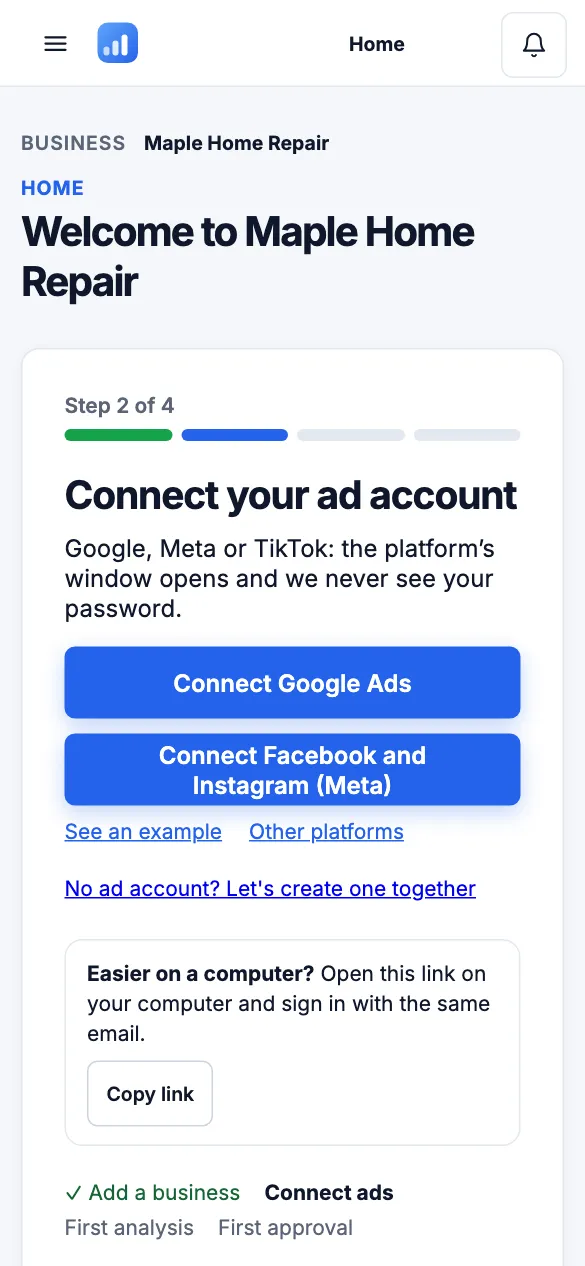
Inicio de un espacio nuevo: botones para conectar Google Ads y Meta - En «Inicio», pulsa «Conectar Google Ads» o «Conectar Facebook e Instagram (Meta)».
- Para Google basta con la casilla «Publicidad en Google Ads». Pulsa «Continuar»: se abre la ventana oficial de Google o Facebook.
- Elige tu cuenta y permite el acceso. La cuenta aparece en «Conexiones».
¿Aún no tienes cuenta publicitaria? Pulsa «¿No tiene cuenta publicitaria? La creamos juntos». En la ventana de Facebook, elige todas las páginas y cuentas actuales y futuras.
Paso 3 de 6
Mira tu primer análisis
No hay nada que configurar: Ace reúne 30 días de datos por sí solo, normalmente en unos minutos.
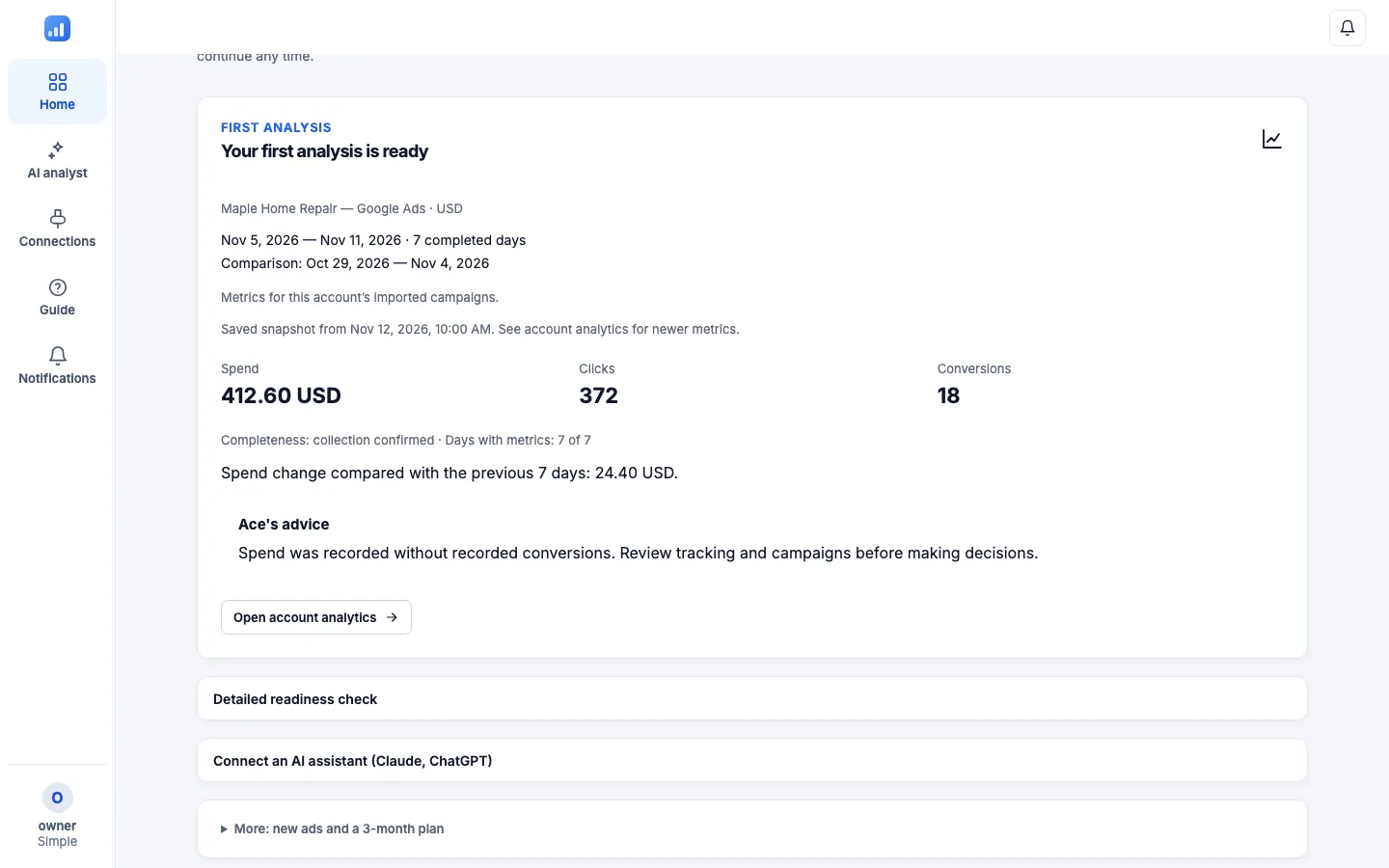
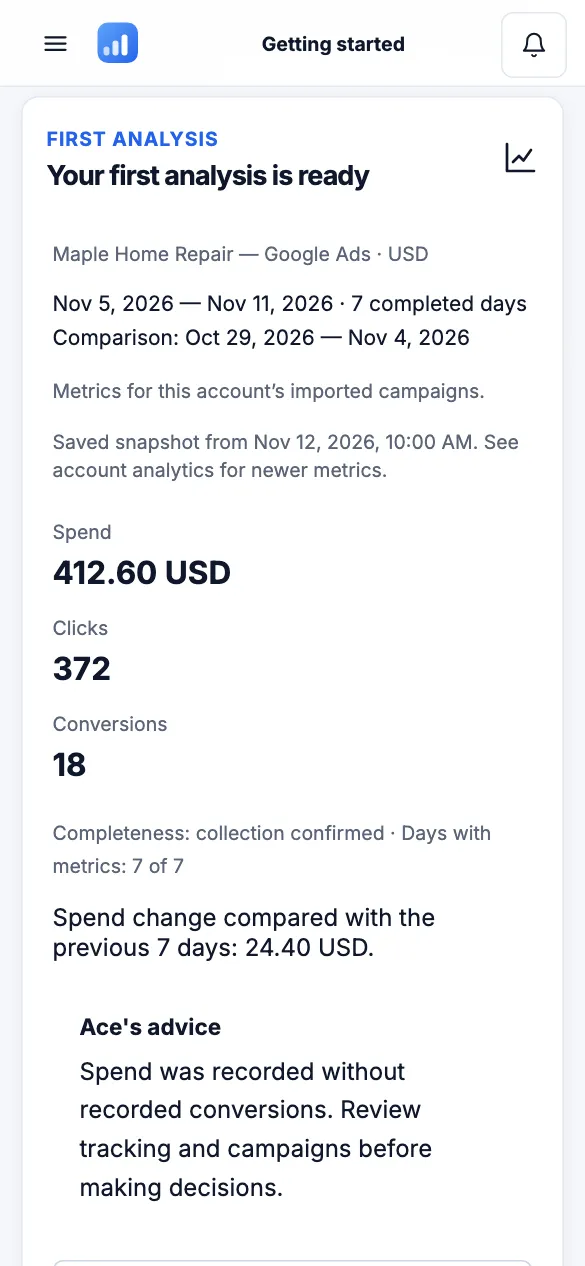
Primer análisis: gasto, clics, conversiones y consejo de Ace - En «Inicio», pulsa «Abrir el primer análisis».
- La tarjeta «Tu primer análisis está listo» muestra gasto, clics y conversiones de los últimos 7 días completos, comparados con los 7 anteriores.
- Debajo está el «Consejo de Ace»: por ejemplo, que se gastó dinero en campañas sin conversiones y qué revisar.
No incluye las cifras de hoy: el servicio solo cuenta días completos.
Paso 4 de 6
Pregunta a Ace
Con tus palabras. Ace responde con cifras de tu cuenta.
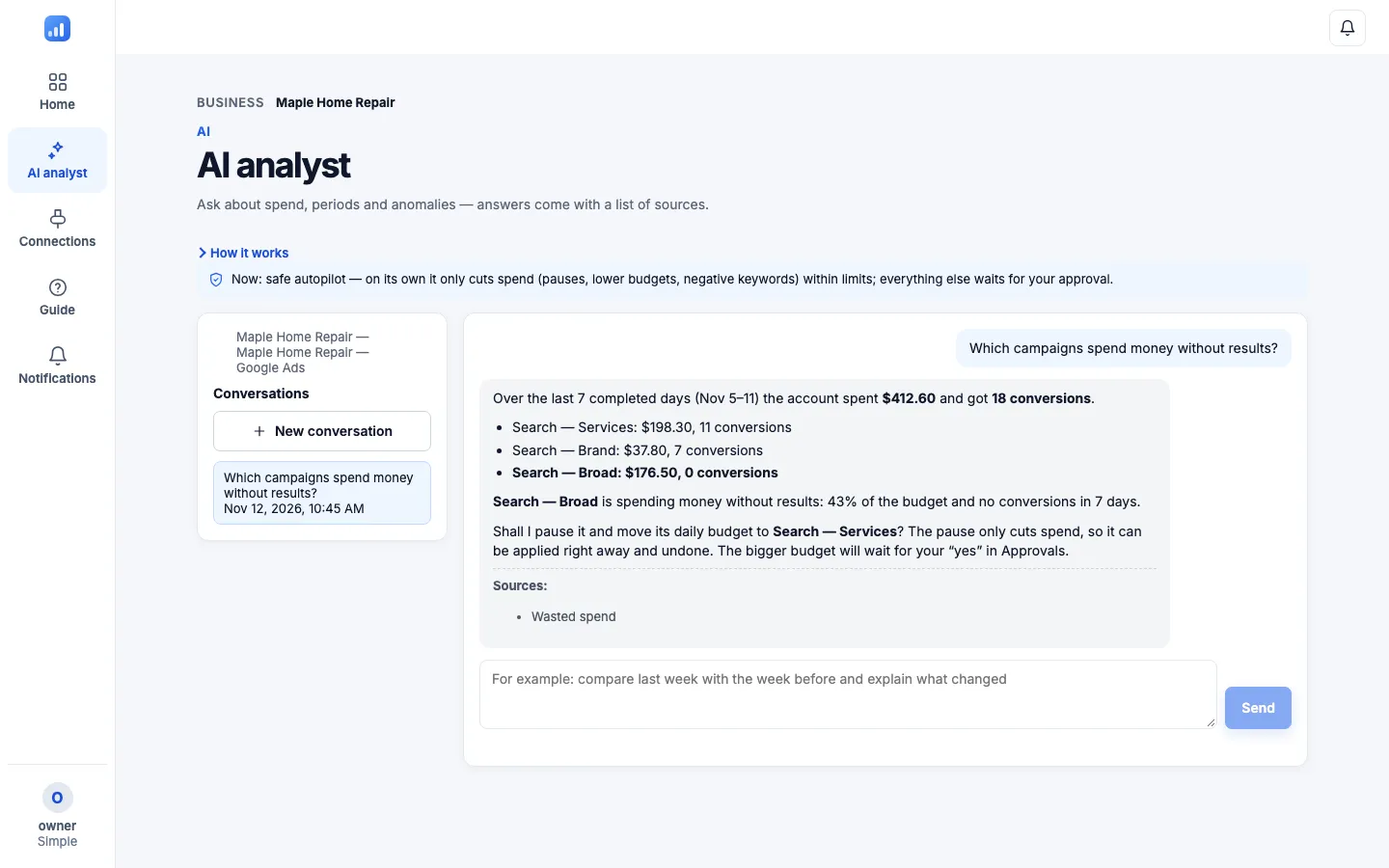
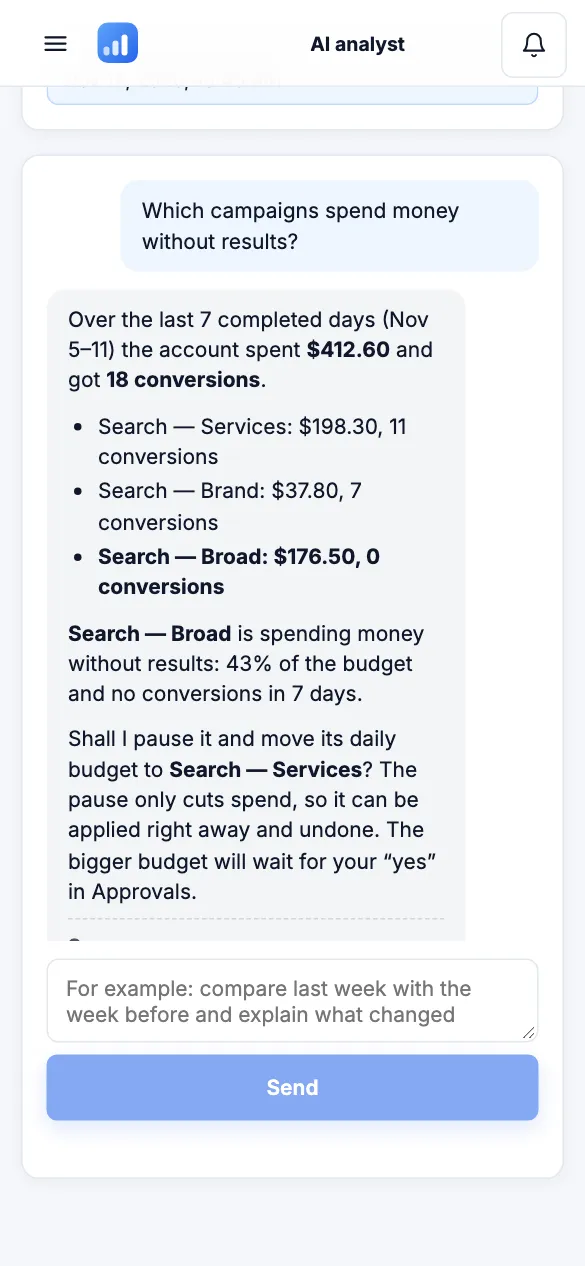
Respuesta de Ace: una campaña que gasta sin resultados y una propuesta - Abre «Analista de IA».
- Elige la pregunta preparada «¿Qué campañas gastan dinero sin resultados?» o escribe la tuya y pulsa «Enviar».
- Ace muestra qué campañas gastan sin resultados y propone qué cambiar.
Cada cambio que sugiere Ace es una propuesta: lo que el servicio hace solo y lo que espera tu «sí» está en el paso 6.
Paso 5 de 6
Crea un sitio con AdAce Pages
¿No tienes página para tus anuncios? Una página con formulario de solicitud en 4 pasos.
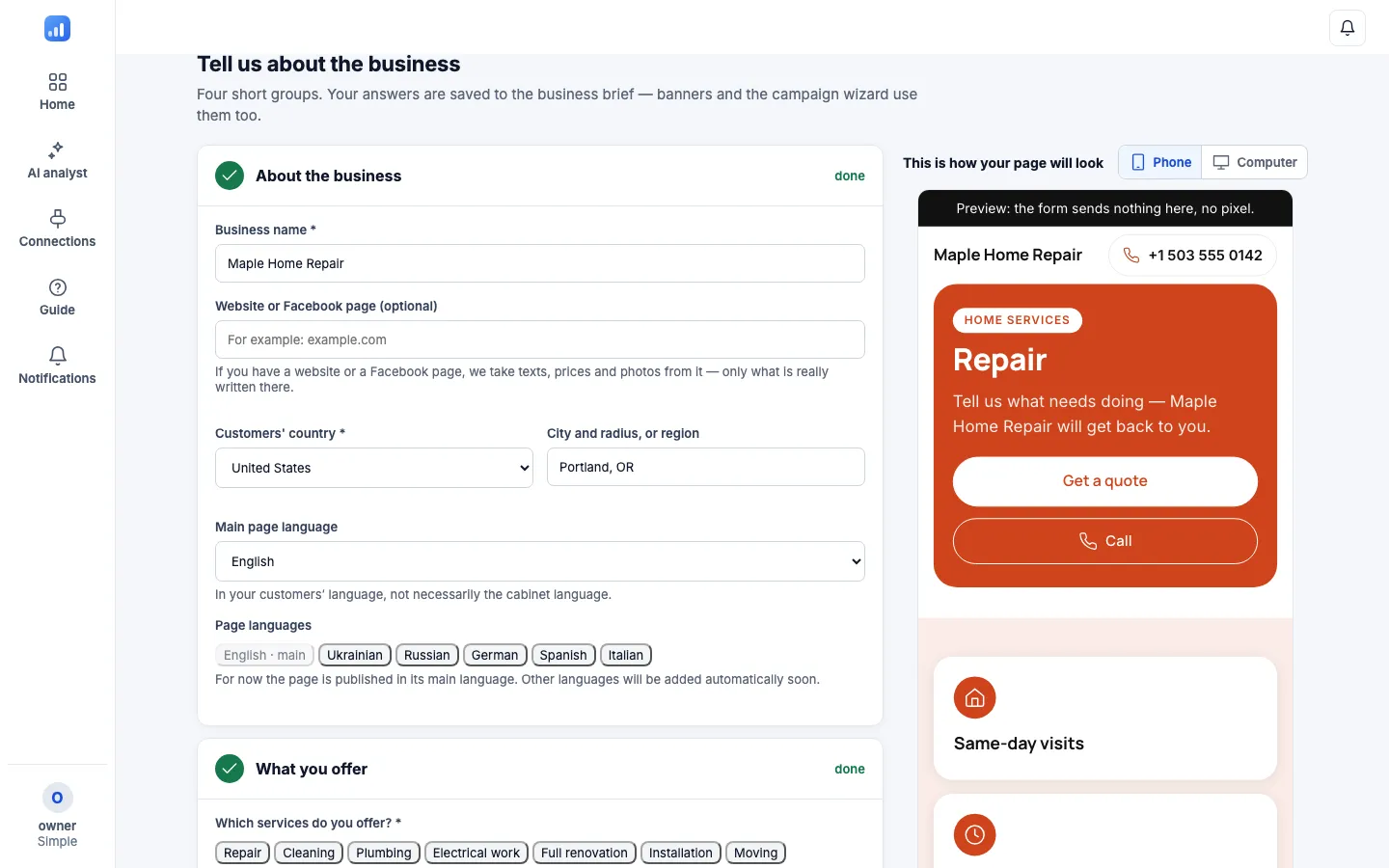
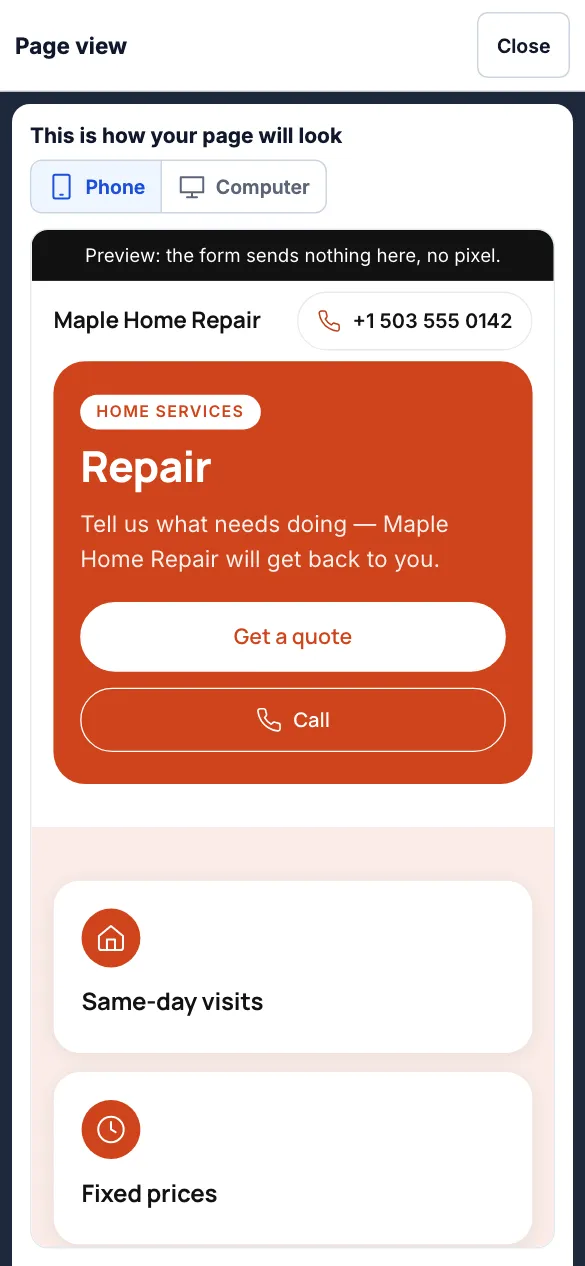
Borrador de la página en vista previa: titular y botones de solicitud y llamada - Abre «Sitio web para tus anuncios» en el menú del perfil.
- Recorre «Tipo de negocio», «Diseño», «Datos» y «Revisar y publicar». El botón «Vista previa» muestra la página tal como la verá el cliente.
- Pulsa «Crear un borrador y revisar».
Para publicar necesitas el plan Pro o Max. En Free y Plus puedes guardar hasta 2 borradores para verlos.
Paso 6 de 6
Pausas y aprobación de cambios
Tú tienes la última palabra.
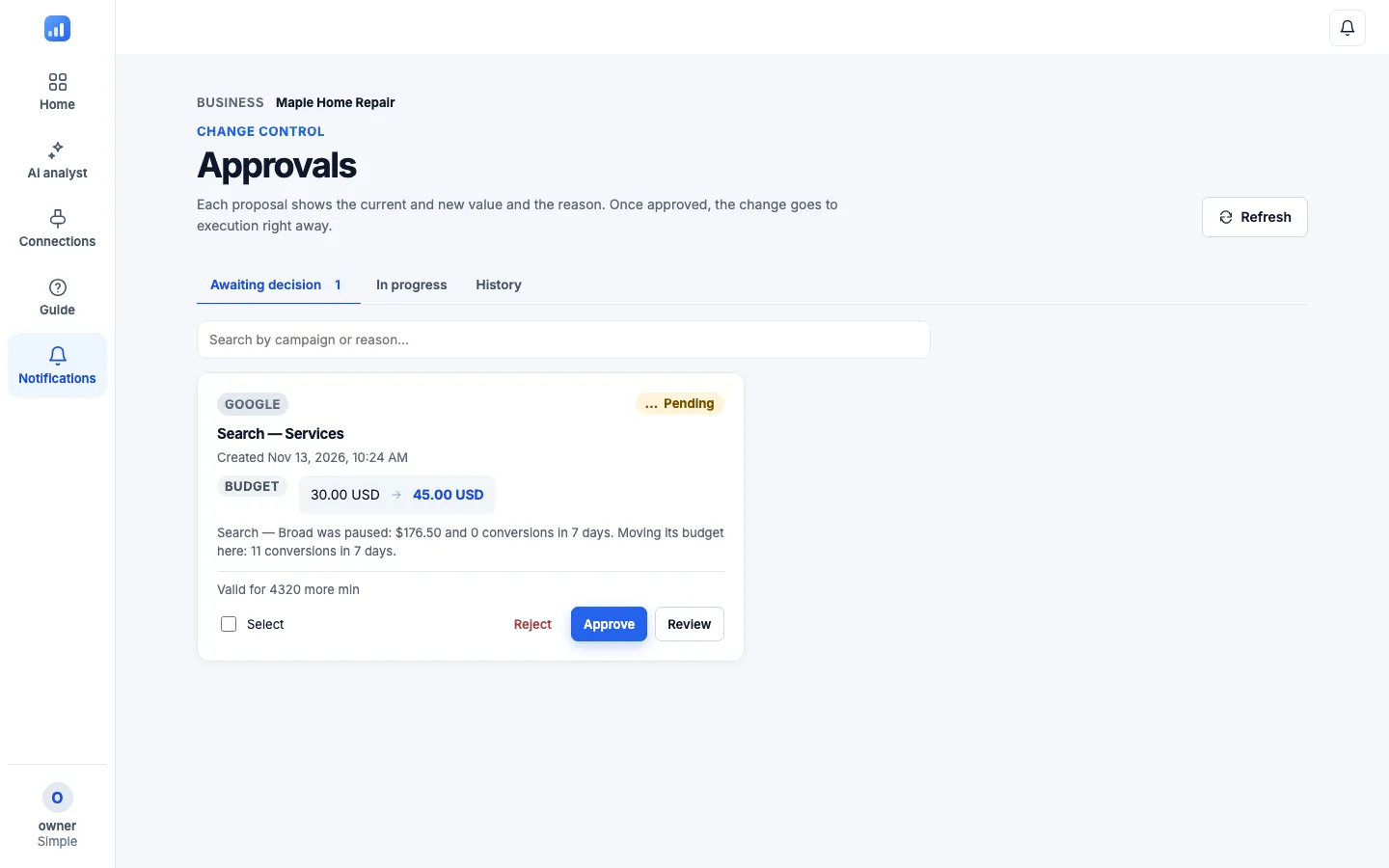
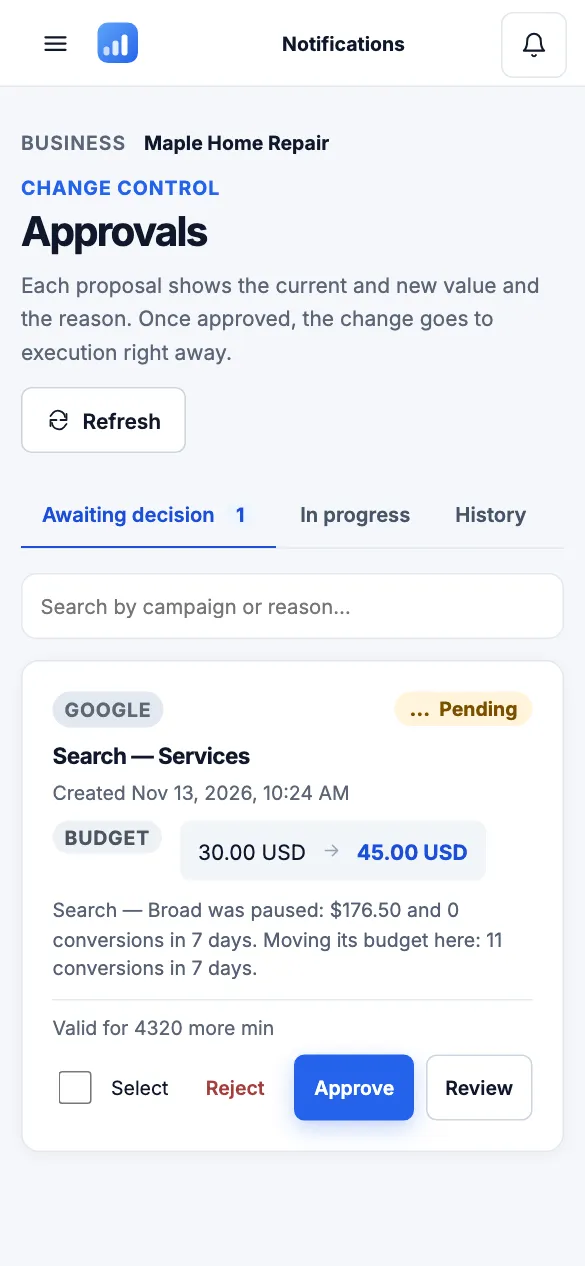
Aprobaciones: un presupuesto mayor para la campaña que trae solicitudes espera tu «sí» La regla para cada cambio:
Una vez que permitas cambios en tu cuenta publicitaria, el servicio puede reducir el gasto por sí solo —pausas, presupuestos más bajos, palabras clave negativas— dentro de tus límites. Lo demás espera tu «sí» por defecto, y la mayoría de los cambios se pueden deshacer.
- Una vez que permitas los cambios en la cuenta publicitaria, el servicio puede pausar por sí solo una campaña sin resultados (dentro de tus límites): solo reduce el gasto, y el propietario o un administrador puede deshacerlo.
- Por defecto, todo lo demás espera en «Aprobaciones» (en el menú simple, «Notificaciones»): ves cómo estaba, cómo quedará y por qué.
- Pulsa «Aprobar» o «Rechazar»; para rechazar, escribe un motivo breve.
¿Listo para empezar?
Un espacio gratis en un minuto. Sin tarjeta.
¿Trabajas en Claude o ChatGPT? También puedes conectar AdAce Ads allí: los pasos están en la sección «Guía» de la aplicación.
¿Preguntas? Escríbenos en «Soporte» (menú del perfil) o por correo: info@adace.website