 AdAce Ads
Guida passo passo
Come iniziare con AdAce Ads
Sei passaggi dalla registrazione alla prima decisione. In ognuno: cosa cliccare e come appare nell'app.
Versione: 14 novembre 2026

Gli screenshot mostrano la vera app AdAce Ads in inglese con dati inventati (l'attività «Maple Home Repair»). L'app è disponibile anche in italiano: i nomi dei pulsanti nel testo sono quelli italiani.
Passaggio 1 di 6
Crea il tuo spazio gratuito
1 minuto. Nessuna carta.
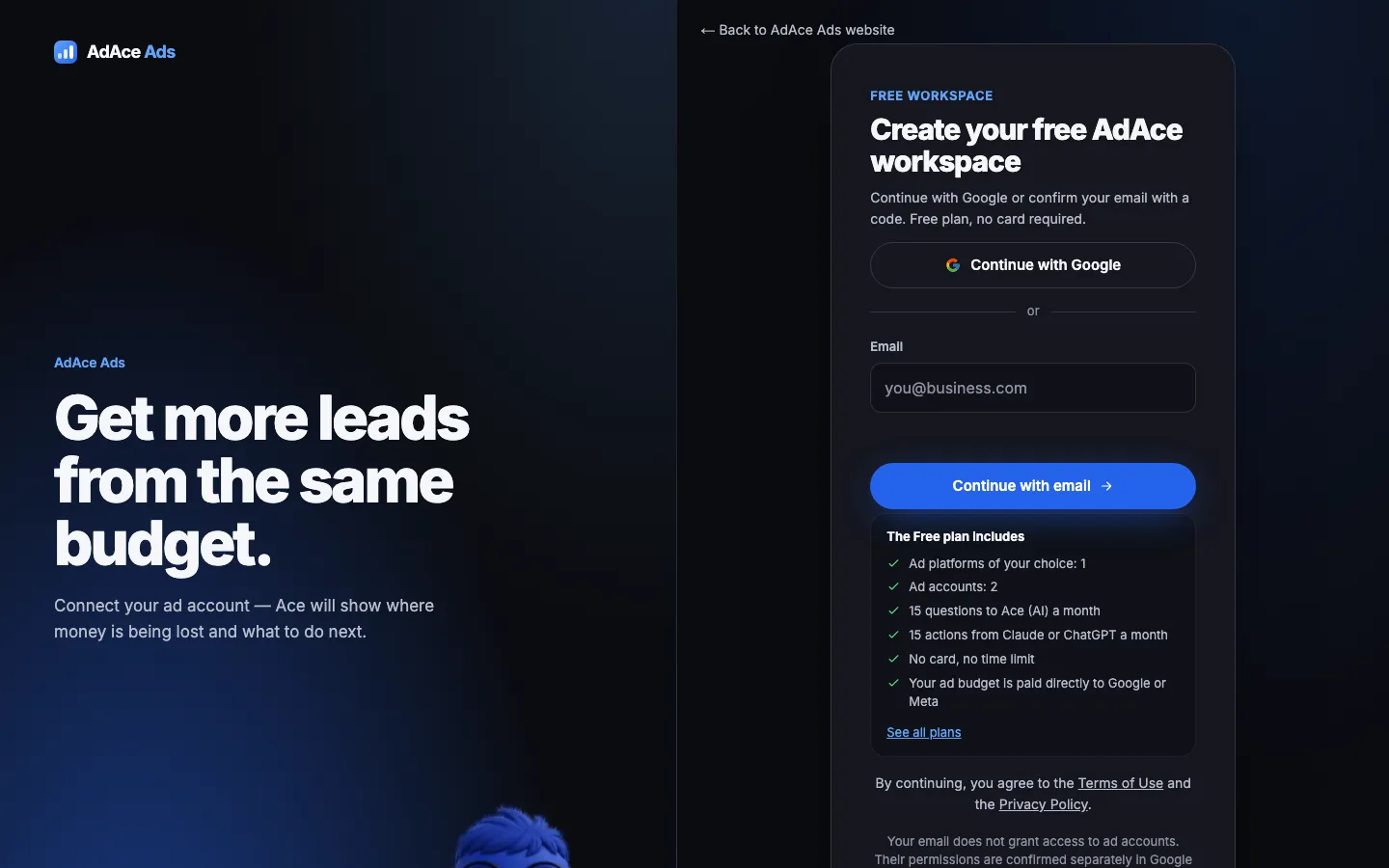
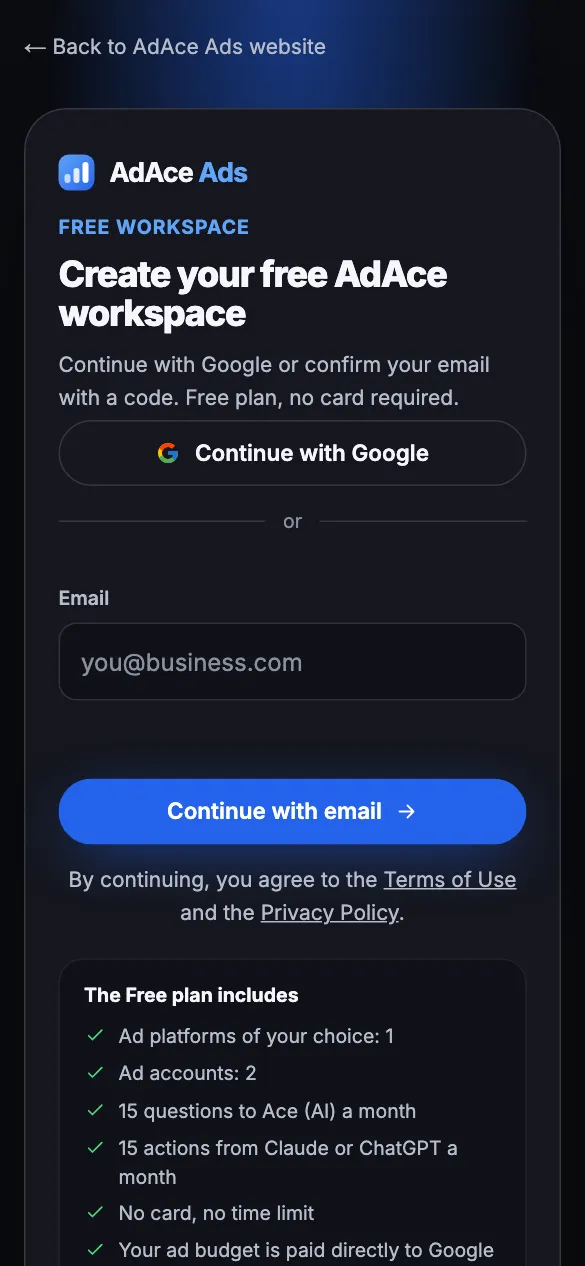
Schermata di registrazione: accesso con Google o via email con codice - Sul sito, clicca «Inizia gratis».
- Scegli «Continua con Google» oppure inserisci la tua email e clicca «Continua con email».
- Inserisci il codice ricevuto via email e clicca «Accedi con codice»: lo spazio si apre su «Home».
Email non arrivata? Controlla le cartelle Spam e Promozioni.
Passaggio 2 di 6
Collega il tuo account pubblicitario
2–3 minuti. Non vediamo mai la tua password di Google o Facebook.
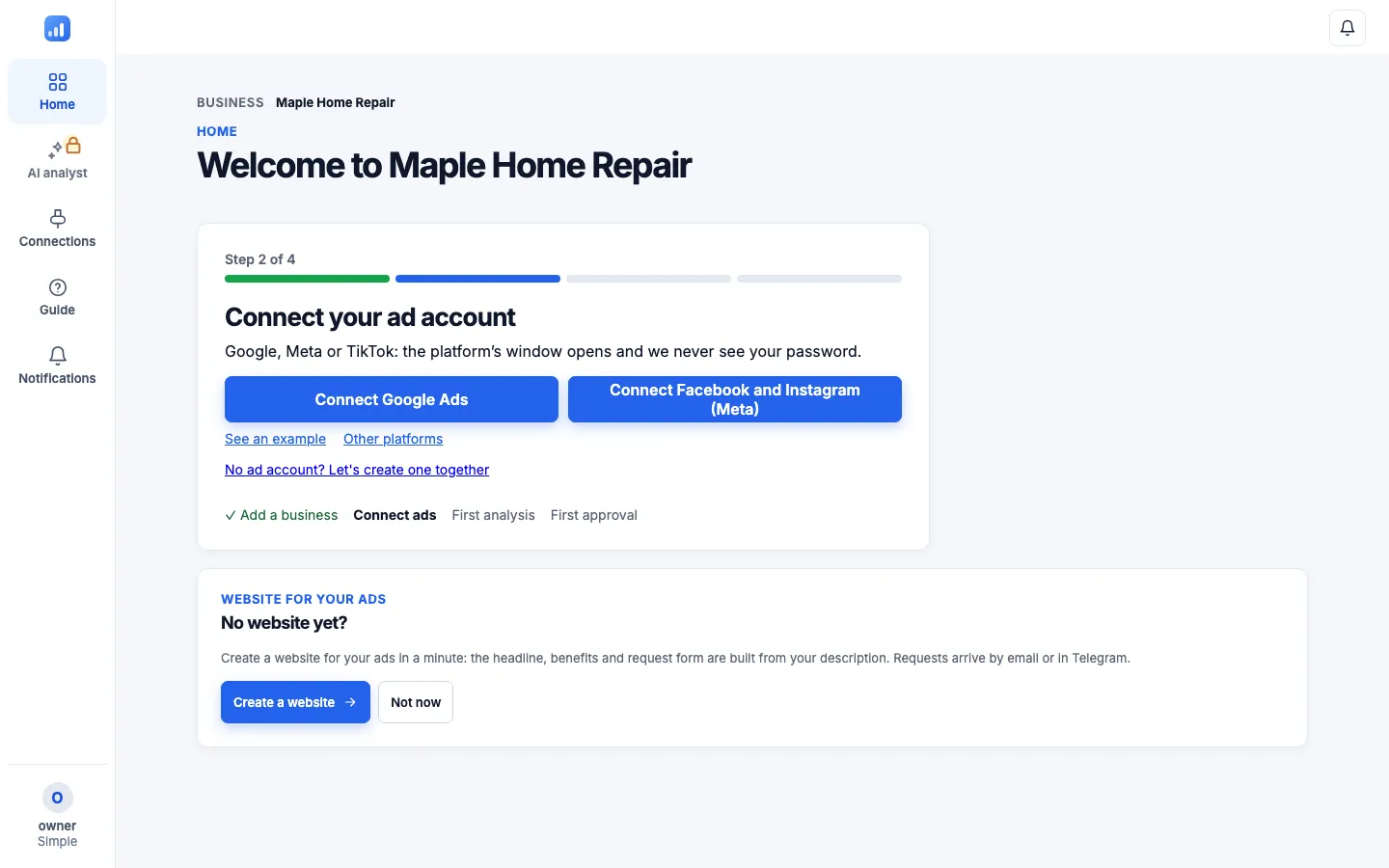
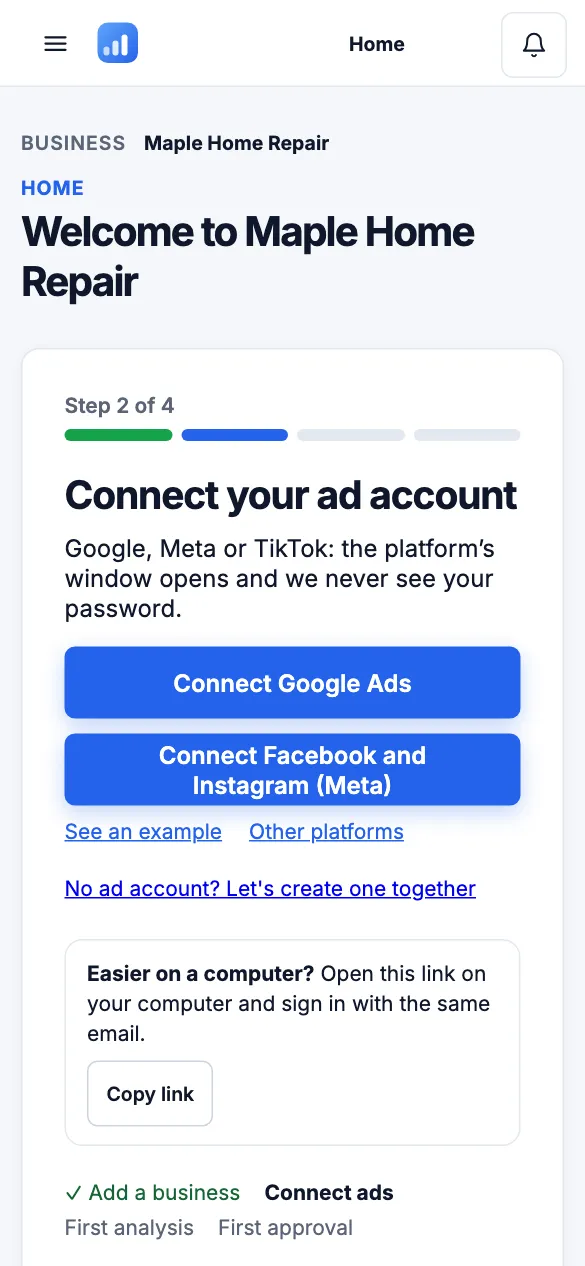
Home di uno spazio nuovo: pulsanti per collegare Google Ads e Meta - In «Home», clicca «Connetti Google Ads» o «Connetti Facebook e Instagram (Meta)».
- Per Google basta la casella «Pubblicità Google Ads». Clicca «Continua»: si apre la finestra ufficiale di Google o Facebook.
- Scegli il tuo account e consenti l'accesso. L'account compare in «Connessioni».
Non hai ancora un account pubblicitario? Clicca «Non hai un account pubblicitario? Lo creiamo insieme». Nella finestra di Facebook scegli tutte le pagine e gli account attuali e futuri.
Passaggio 3 di 6
Guarda la prima analisi
Niente da configurare: Ace raccoglie da solo 30 giorni di dati, di solito in pochi minuti.
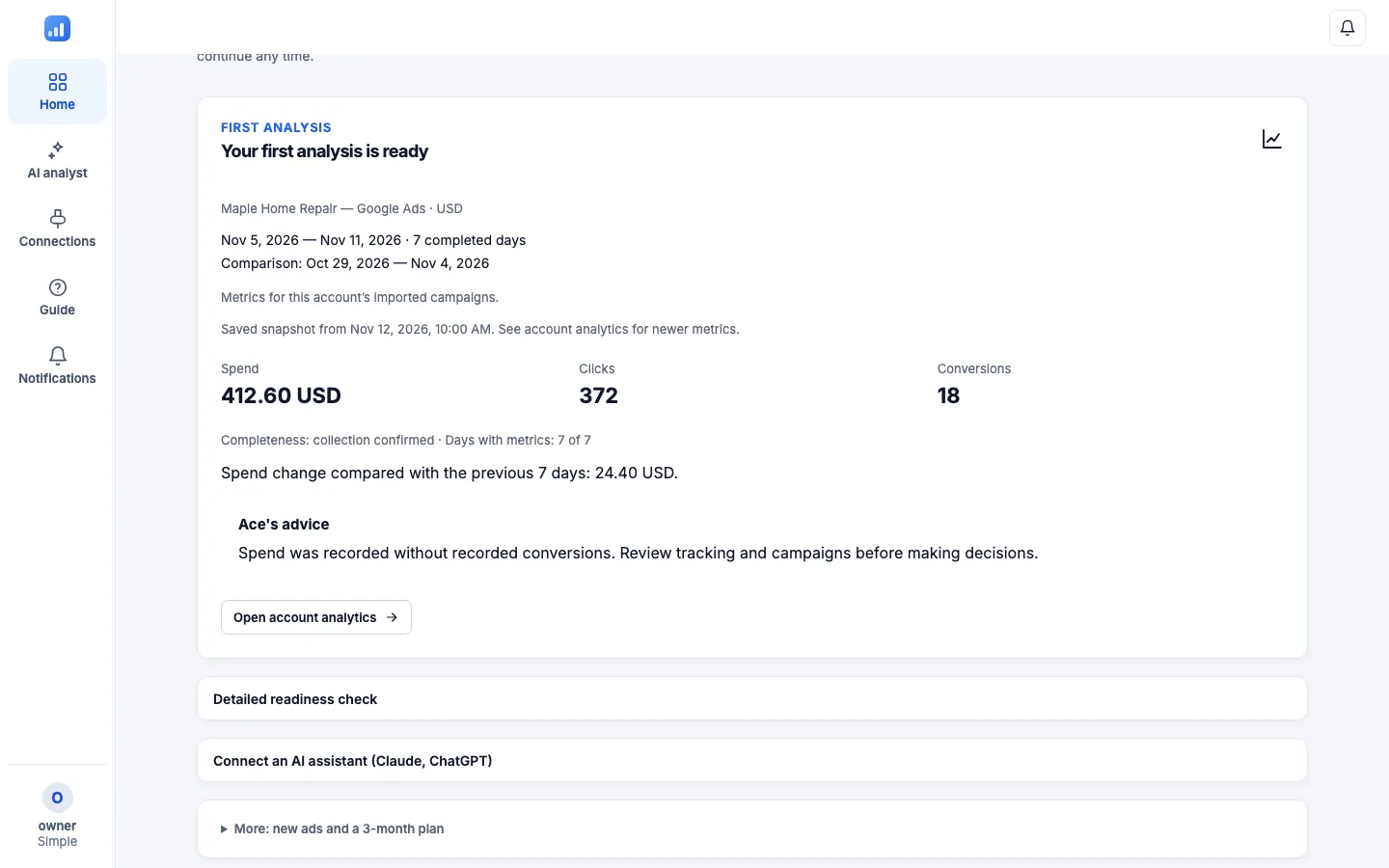
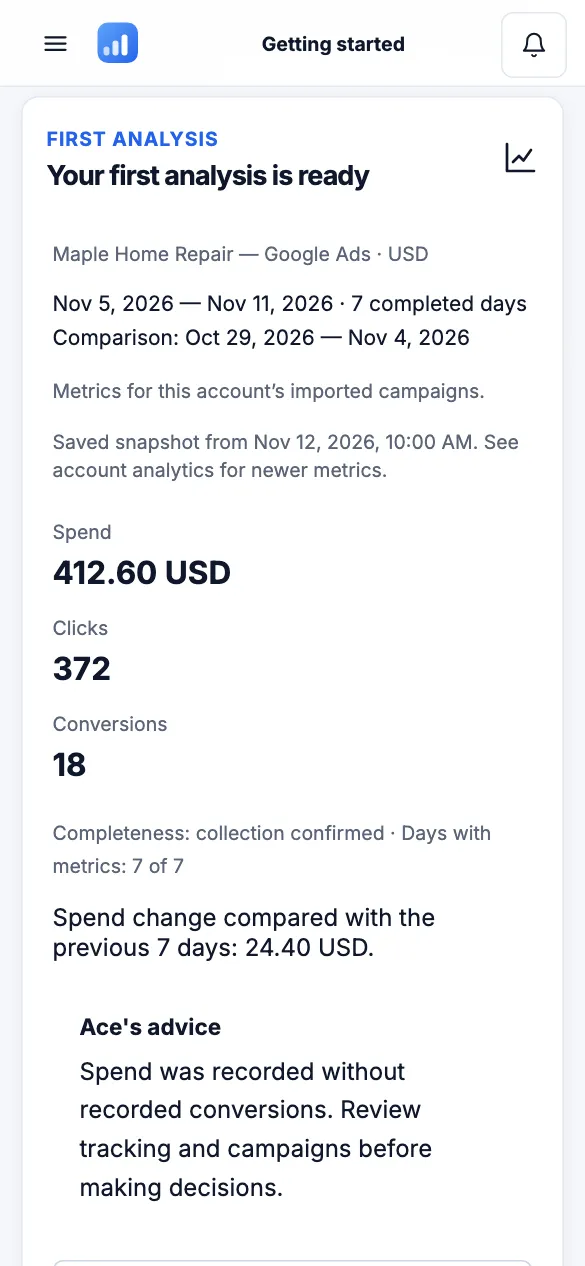
Prima analisi: spesa, clic, conversioni e consiglio di Ace - In «Home», clicca «Apri la prima analisi».
- La scheda «La tua prima analisi è pronta» mostra spesa, clic e conversioni degli ultimi 7 giorni completi, confrontati con i 7 precedenti.
- Sotto c'è il «Consiglio di Ace»: per esempio, che parte del budget è andata a campagne senza conversioni e cosa controllare.
I numeri di oggi non ci sono: il servizio conta solo i giorni completi.
Passaggio 4 di 6
Chiedi ad Ace
Con parole tue. Ace risponde con i numeri del tuo account.
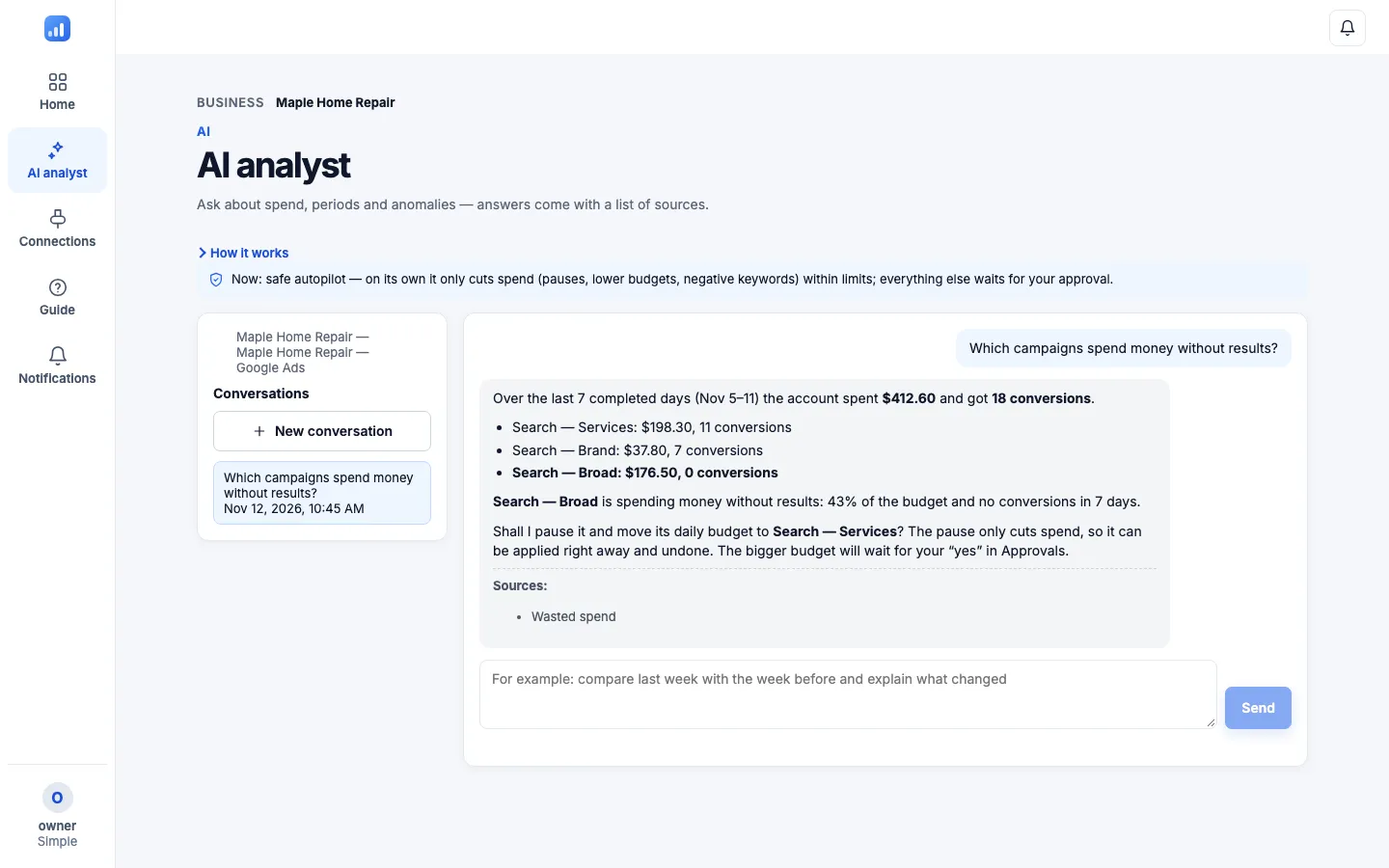
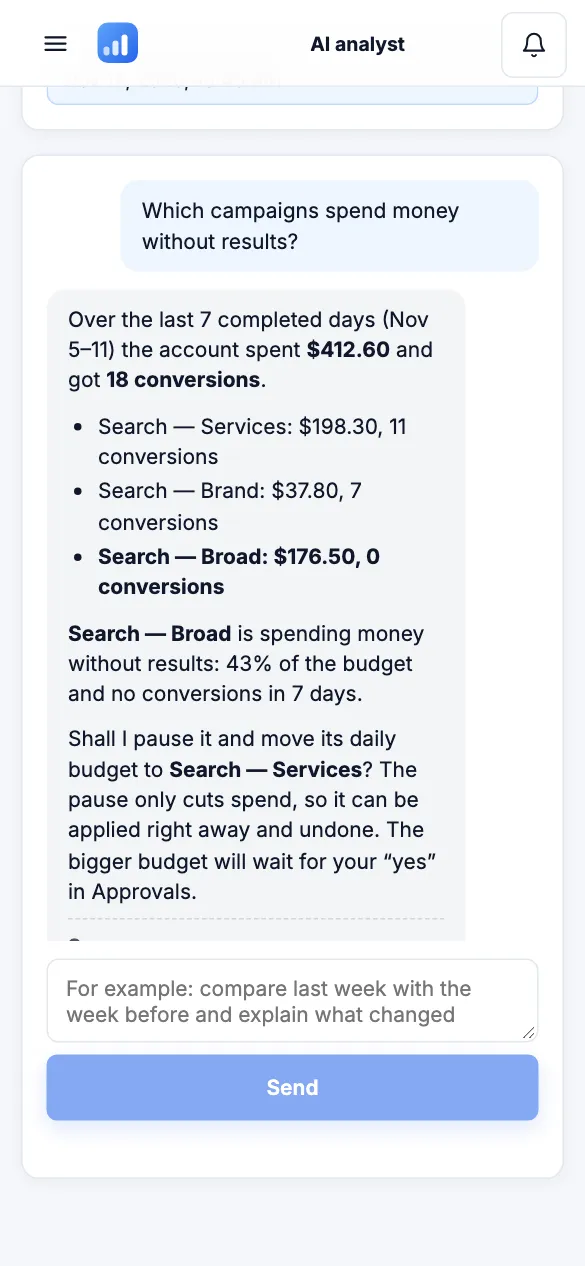
Risposta di Ace: una campagna che spende senza risultati e una proposta - Apri «Analista AI».
- Scegli la domanda pronta «Quali campagne spendono denaro senza risultati?» oppure scrivi la tua e clicca «Invia».
- Ace mostra quali campagne spendono senza risultati e propone cosa cambiare.
Ogni modifica suggerita da Ace è una proposta: cosa fa da solo il servizio e cosa attende il tuo «sì» è nel passaggio 6.
Passaggio 5 di 6
Crea un sito con AdAce Pages
Non hai una pagina per i tuoi annunci? Una pagina con modulo di richiesta in 4 passaggi.
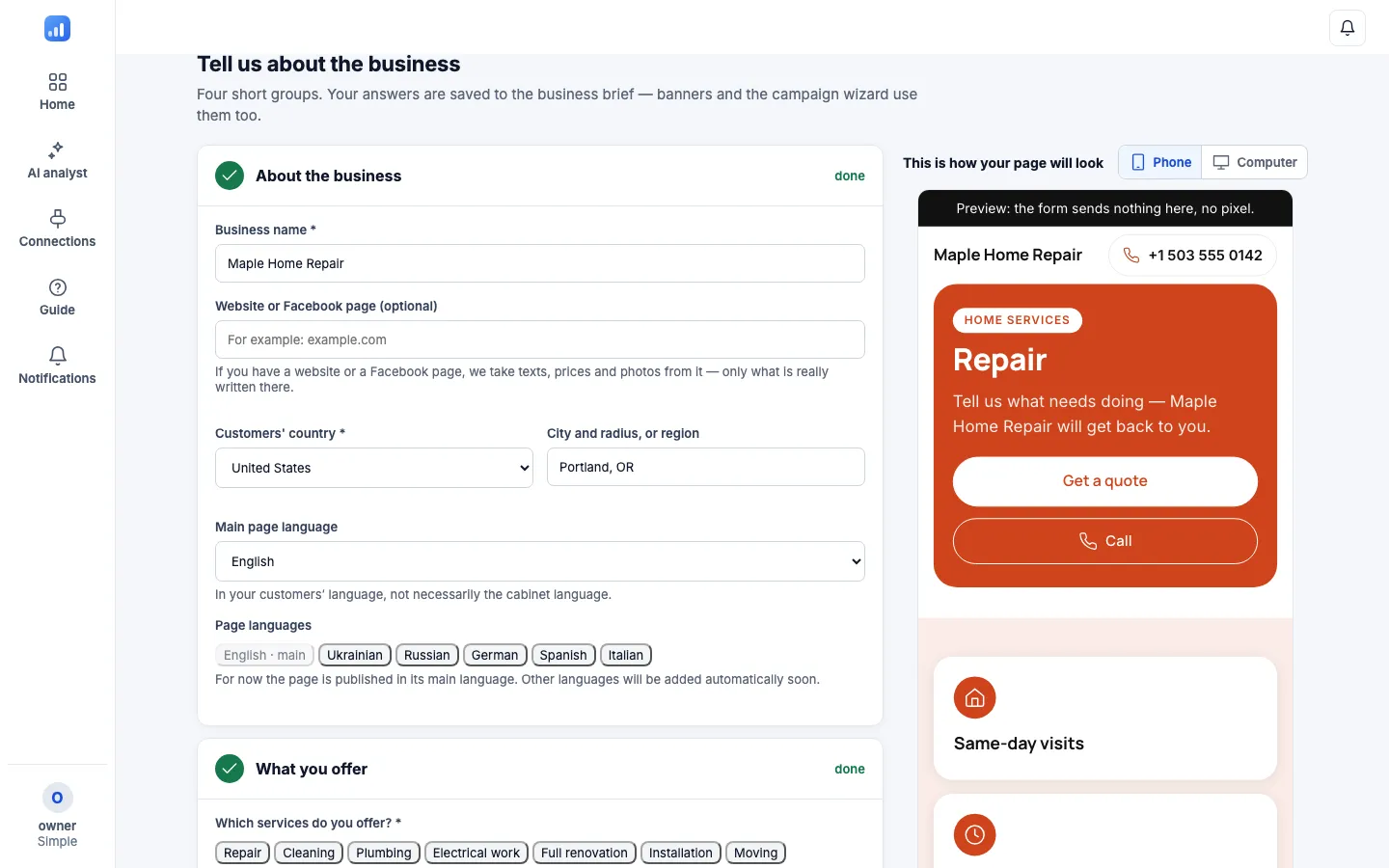
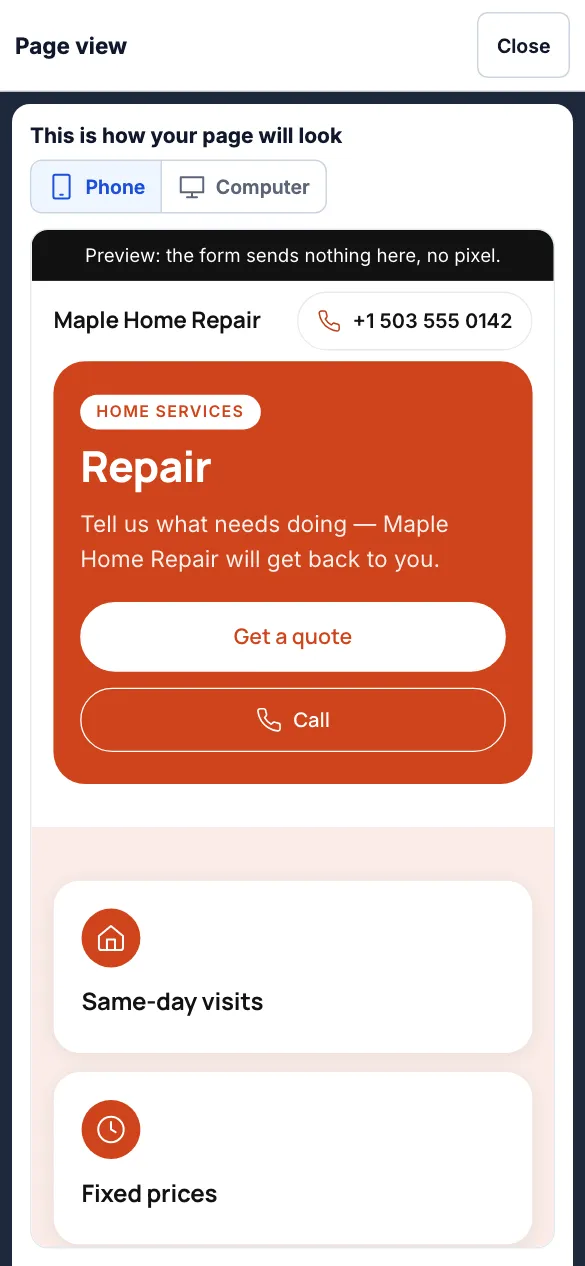
Bozza della pagina in anteprima: titolo e pulsanti di richiesta e chiamata - Apri «Sito per i tuoi annunci» nel menu del profilo.
- Segui «Tipo di attività», «Design», «Dati» e «Controllo e pubblicazione». Il pulsante «Anteprima» mostra la pagina come la vedrà il cliente.
- Clicca «Crea una bozza e controlla».
Per pubblicare serve il piano Pro o Max. Con Free e Plus puoi tenere fino a 2 bozze in anteprima.
Passaggio 6 di 6
Pause e approvazione delle modifiche
L'ultima parola è tua.
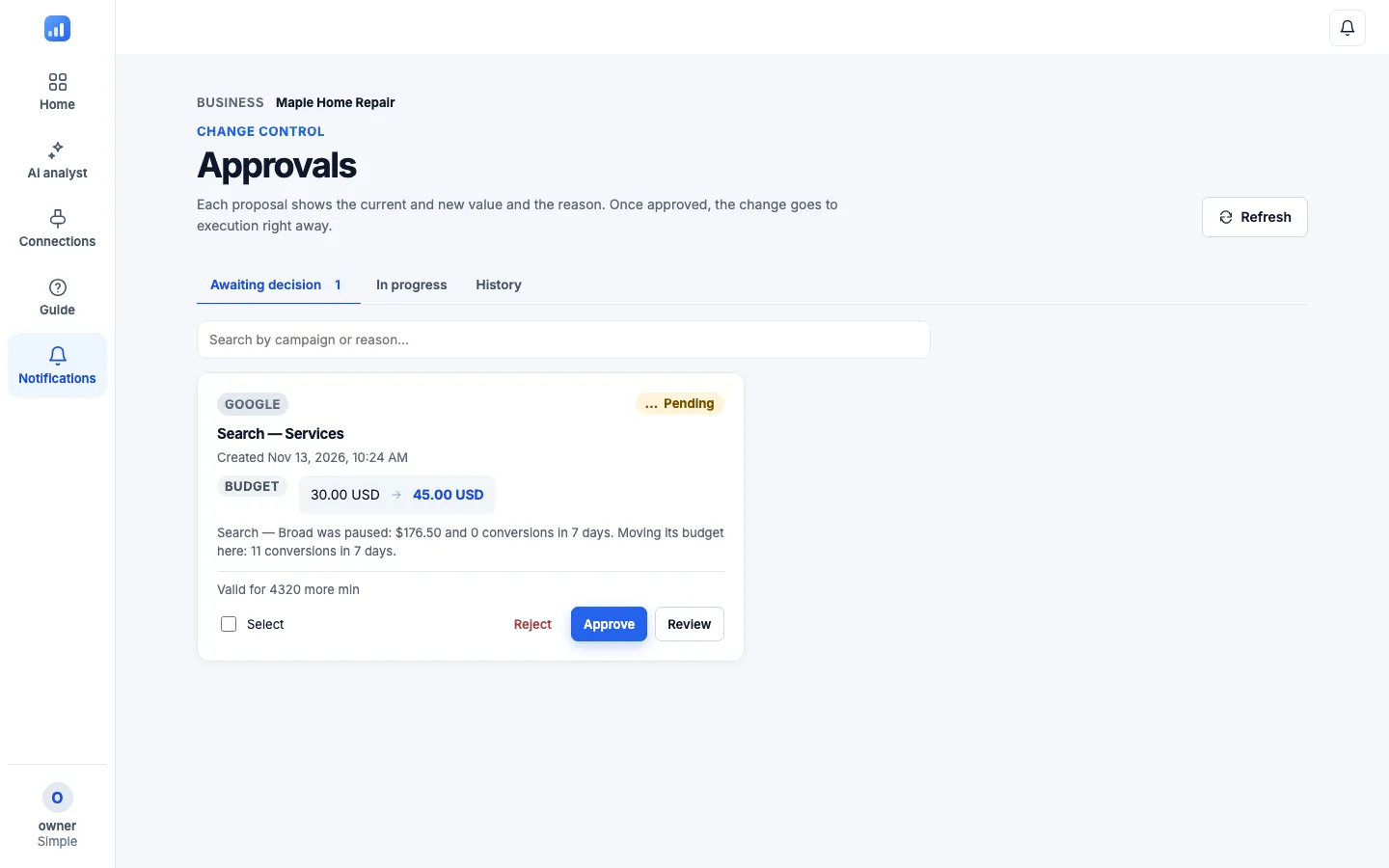
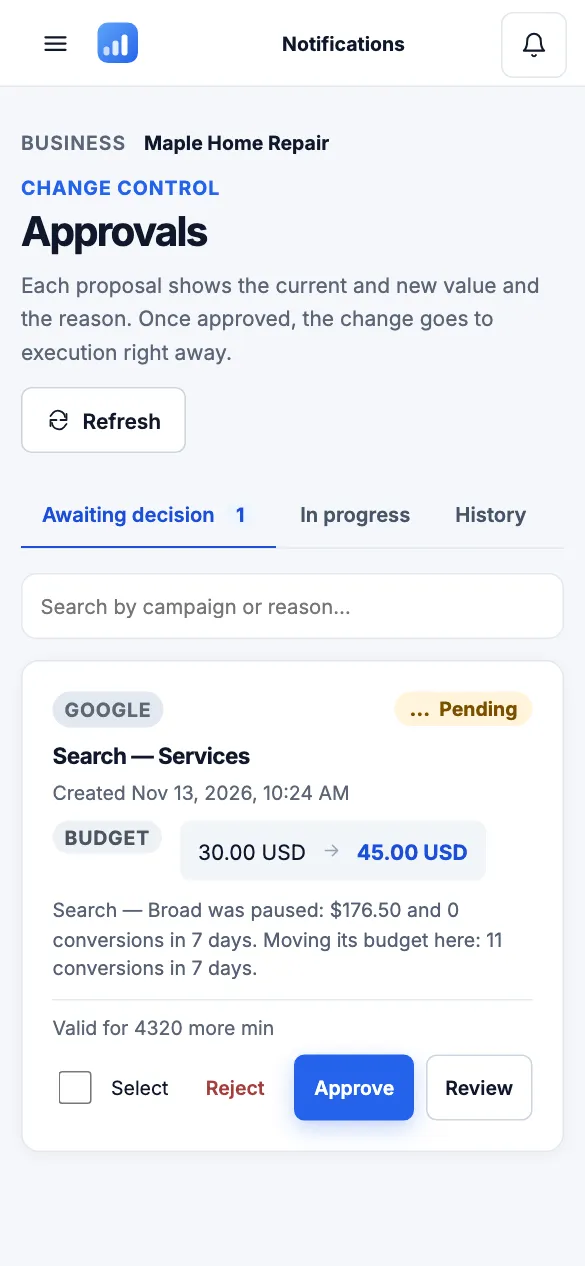
Approvazioni: un budget più alto per la campagna che porta richieste attende il tuo «sì» La regola per ogni modifica:
Dopo che hai consentito le modifiche nell'account pubblicitario, il servizio può ridurre la spesa da solo — pause, budget più bassi, parole chiave escluse — entro i tuoi limiti. Il resto, di default, attende il tuo «sì», e la maggior parte delle modifiche si può annullare.
- Dopo che avrai consentito le modifiche nell'account pubblicitario, il servizio può mettere in pausa da solo una campagna senza risultati (entro i tuoi limiti): riduce soltanto la spesa, e il proprietario o un amministratore può annullarla.
- Per impostazione predefinita, tutto il resto attende in «Approvazioni» (nel menu semplice, «Notifiche»): vedi com'era, come sarà e perché.
- Clicca «Approva» o «Rifiuta»; per rifiutare scrivi un breve motivo.
Pronto a iniziare?
Uno spazio gratuito in un minuto. Nessuna carta.
Lavori in Claude o ChatGPT? Puoi collegare AdAce Ads anche lì: i passaggi sono nella sezione «Guida» dell'app.
Domande? Scrivici in «Supporto» (menu del profilo) o via email: info@adace.website