 AdAce Ads
Schritt-für-Schritt-Anleitung
So starten Sie mit AdAce Ads
Sechs Schritte von der Registrierung bis zur ersten Entscheidung. Jeder zeigt, worauf Sie klicken und wie es in der App aussieht.
Stand: 14. November 2026

Die Screenshots zeigen die echte App AdAce Ads auf Englisch mit erfundenen Daten (Unternehmen „Maple Home Repair“). Die App gibt es auch auf Deutsch – die Namen der Schaltflächen im Text sind die deutschen.
Schritt 1 von 6
Kostenlosen Arbeitsbereich anlegen
1 Minute. Keine Karte nötig.
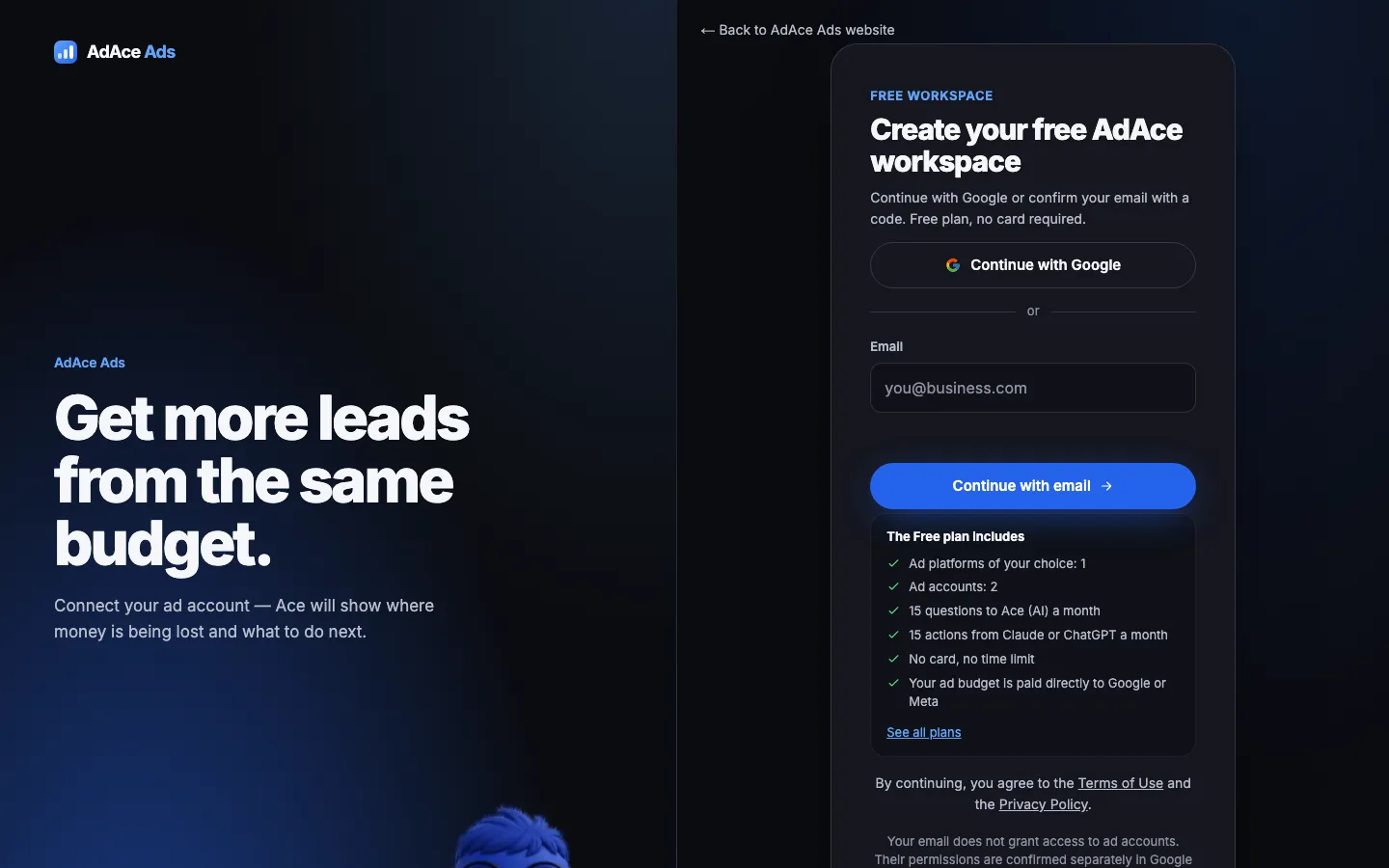
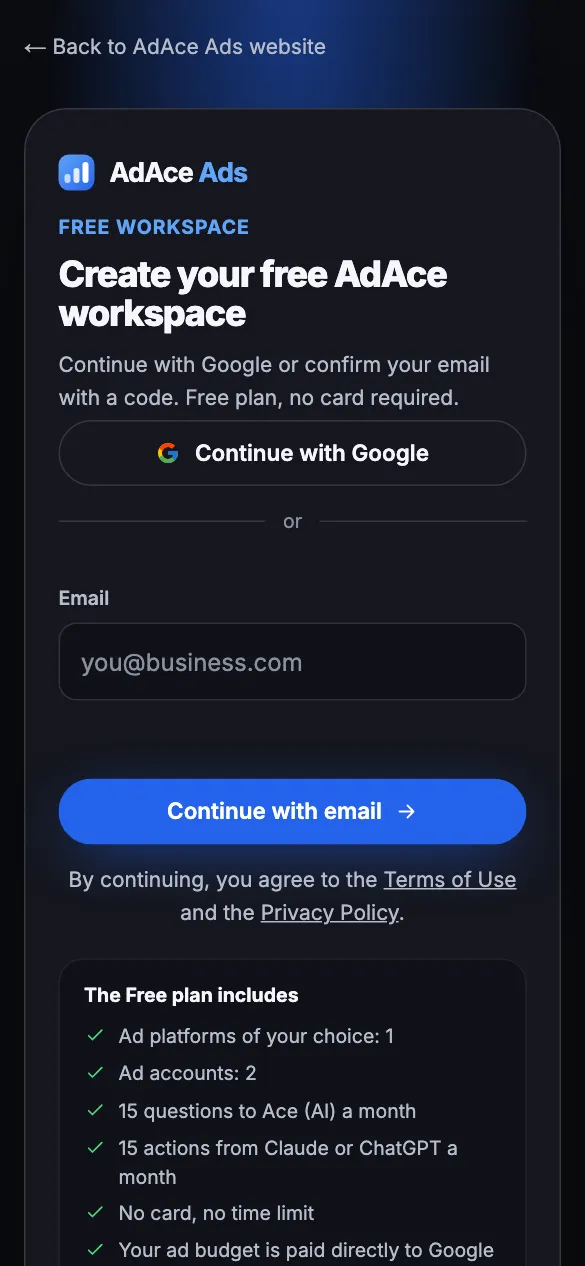
Registrierung: Anmeldung mit Google oder per E-Mail mit Code - Klicken Sie auf der Website auf „Kostenlos starten“.
- Wählen Sie „Mit Google fortfahren“ oder geben Sie Ihre E-Mail ein und klicken Sie auf „Mit E-Mail fortfahren“.
- Geben Sie den Code aus der E-Mail ein und klicken Sie auf „Mit dem Code anmelden“ – Ihr Arbeitsbereich öffnet sich auf „Start“.
Keine E-Mail erhalten? Prüfen Sie die Ordner Spam und Werbung.
Schritt 2 von 6
Werbekonto verbinden
2–3 Minuten. Ihr Google- oder Facebook-Passwort sehen wir nie.
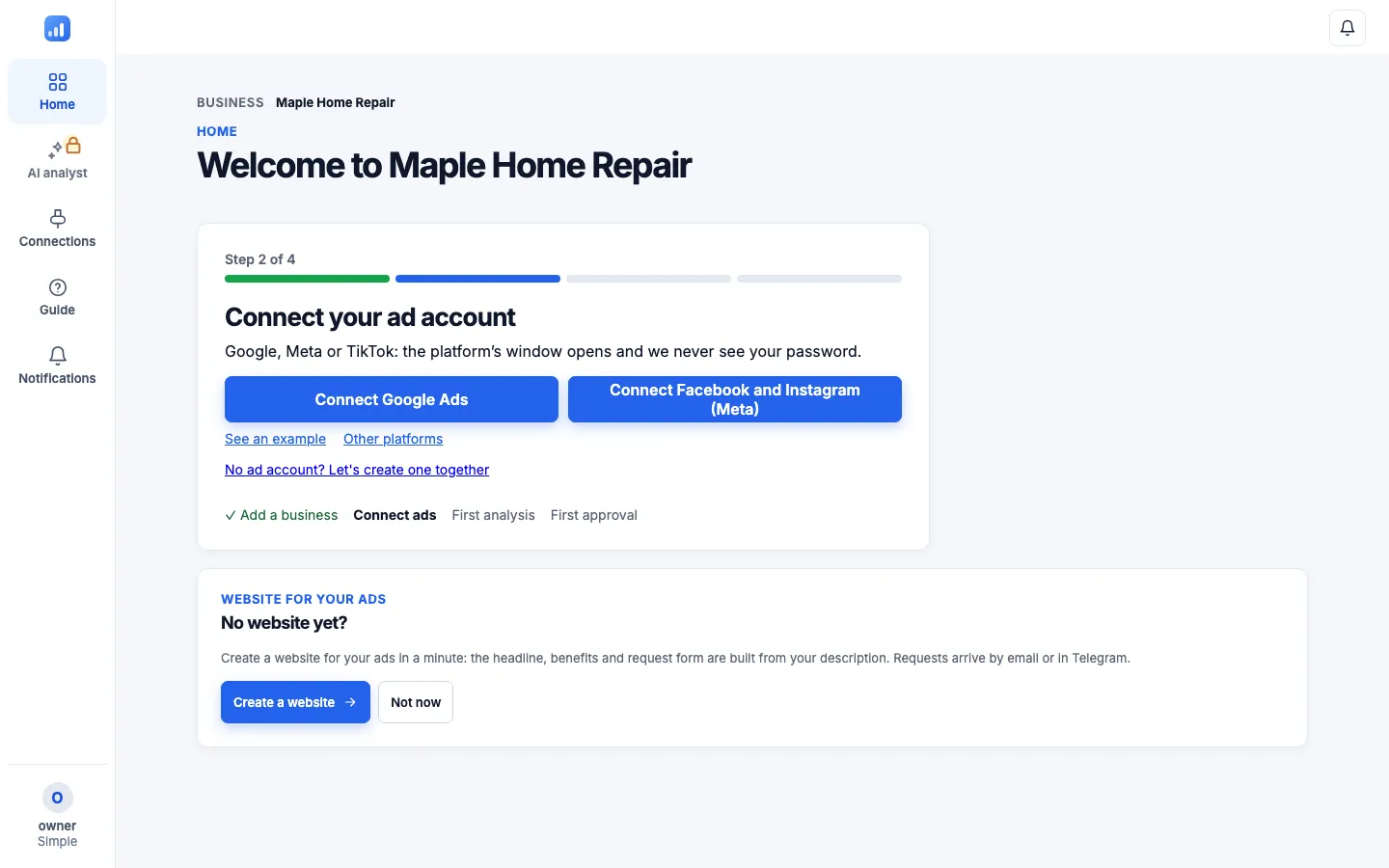
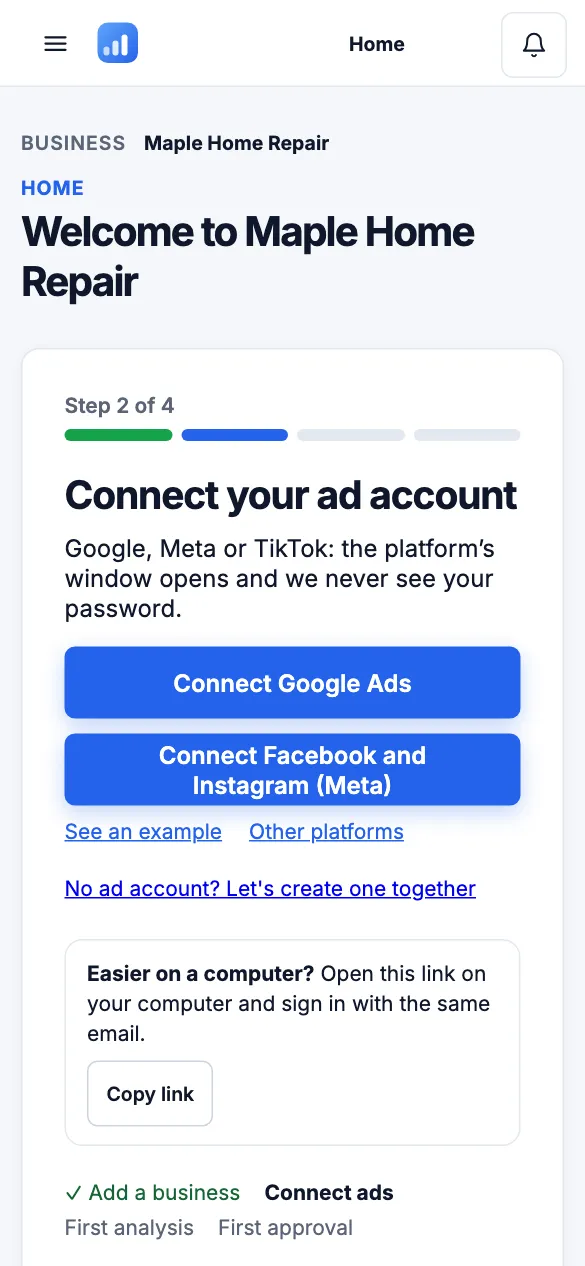
Startseite eines neuen Arbeitsbereichs: Google Ads und Meta verbinden - Klicken Sie auf der Seite „Start“ auf „Google Ads verbinden“ oder „Facebook und Instagram (Meta) verbinden“.
- Für Google genügt das Häkchen „Google Ads-Werbung“. Klicken Sie auf „Weiter“ – das offizielle Fenster von Google oder Facebook öffnet sich.
- Wählen Sie Ihr Konto und erlauben Sie den Zugriff. Das Konto erscheint unter „Verbindungen“.
Noch kein Werbekonto? Klicken Sie auf „Noch kein Werbekonto? Wir erstellen es gemeinsam“. Wählen Sie im Facebook-Fenster alle aktuellen und zukünftigen Seiten und Werbekonten.
Schritt 3 von 6
Erste Analyse ansehen
Nichts einzurichten: Ace sammelt die Daten von 30 Tagen selbst – meist in wenigen Minuten.
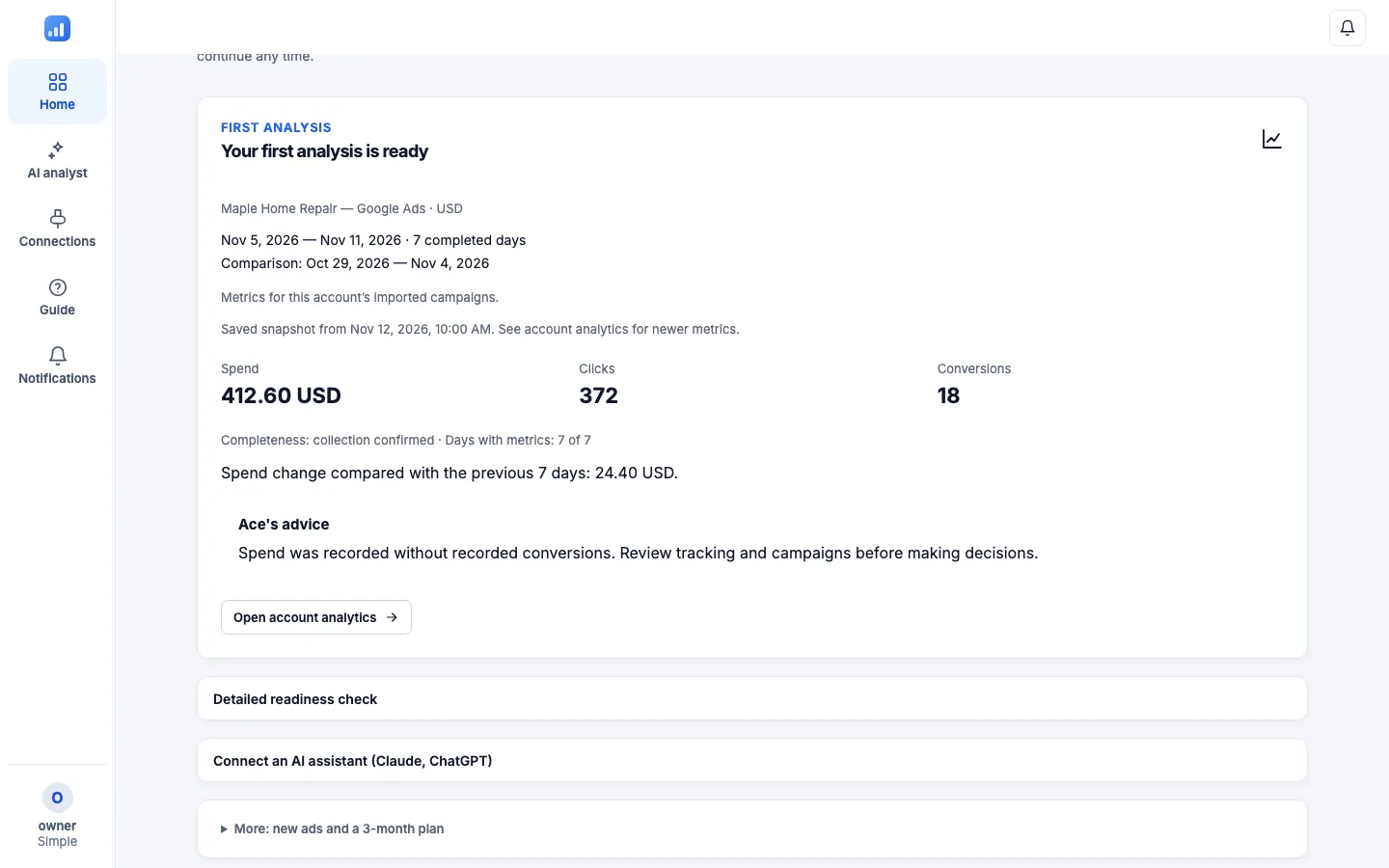
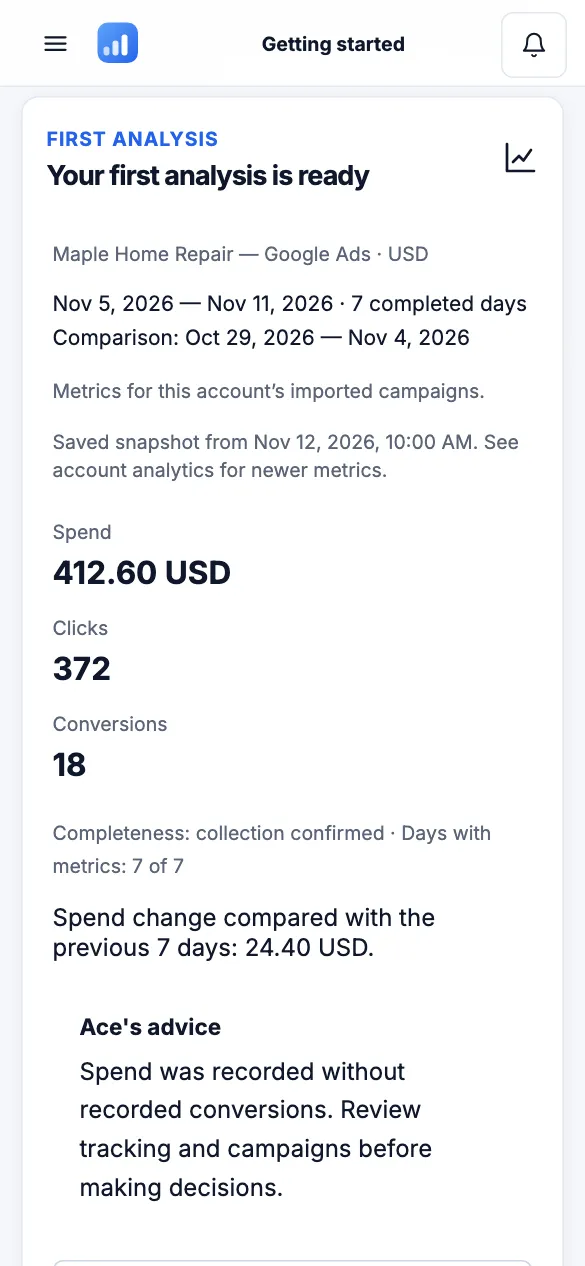
Erste Analyse: Ausgaben, Klicks, Conversions und Ace-Empfehlung - Klicken Sie auf der Seite „Start“ auf „Erste Analyse öffnen“.
- Die Karte „Ihre erste Analyse ist bereit“ zeigt Ausgaben, Klicks und Conversions der letzten 7 abgeschlossenen Tage im Vergleich zu den 7 Tagen davor.
- Darunter steht die „Ace-Empfehlung“ – zum Beispiel, dass Geld in Kampagnen ohne Conversions geflossen ist und was zu prüfen ist.
Heutige Zahlen fehlen: Der Dienst zählt nur abgeschlossene Tage.
Schritt 4 von 6
Ace fragen
In Ihren eigenen Worten. Ace antwortet mit Zahlen aus Ihrem Konto.
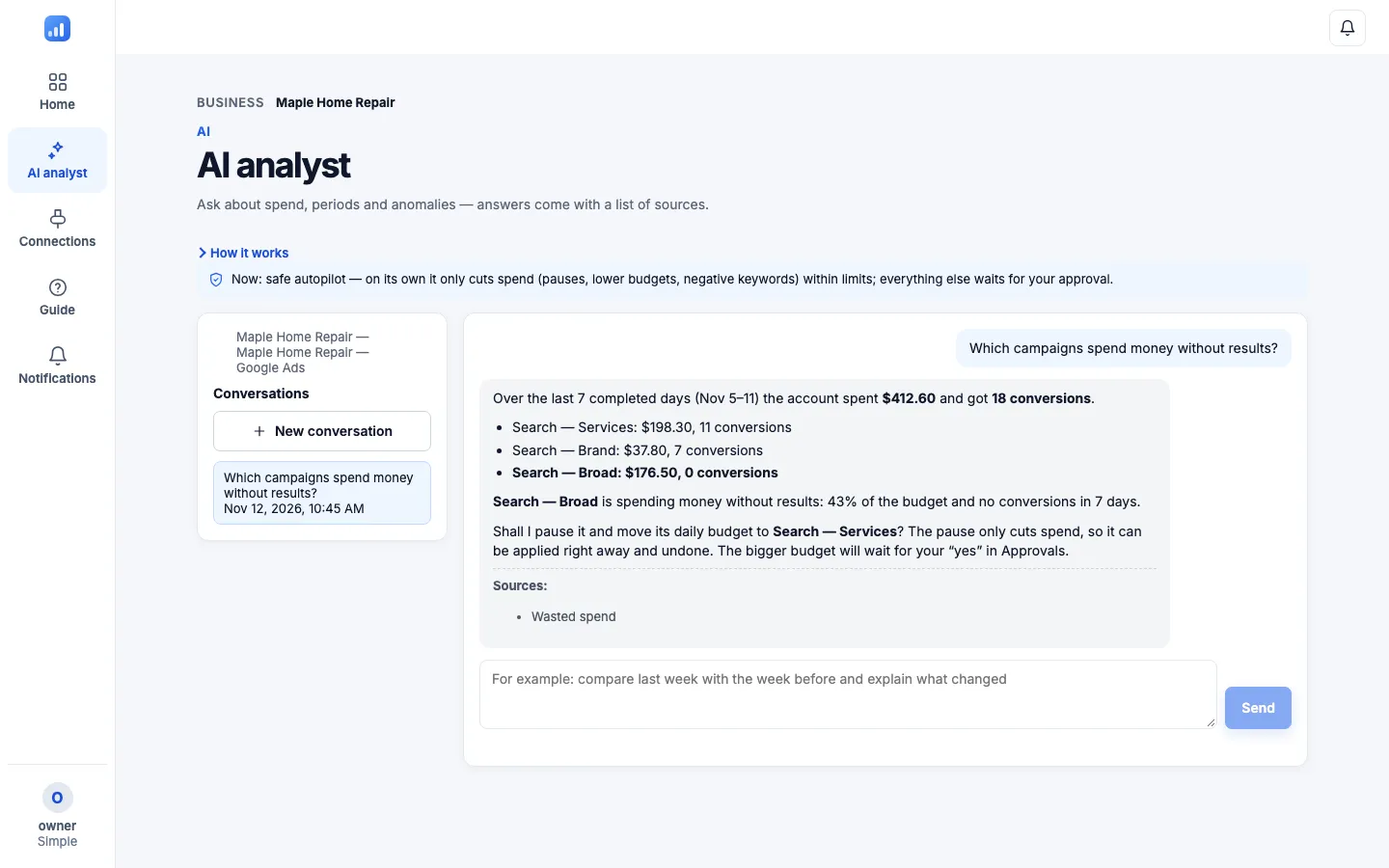
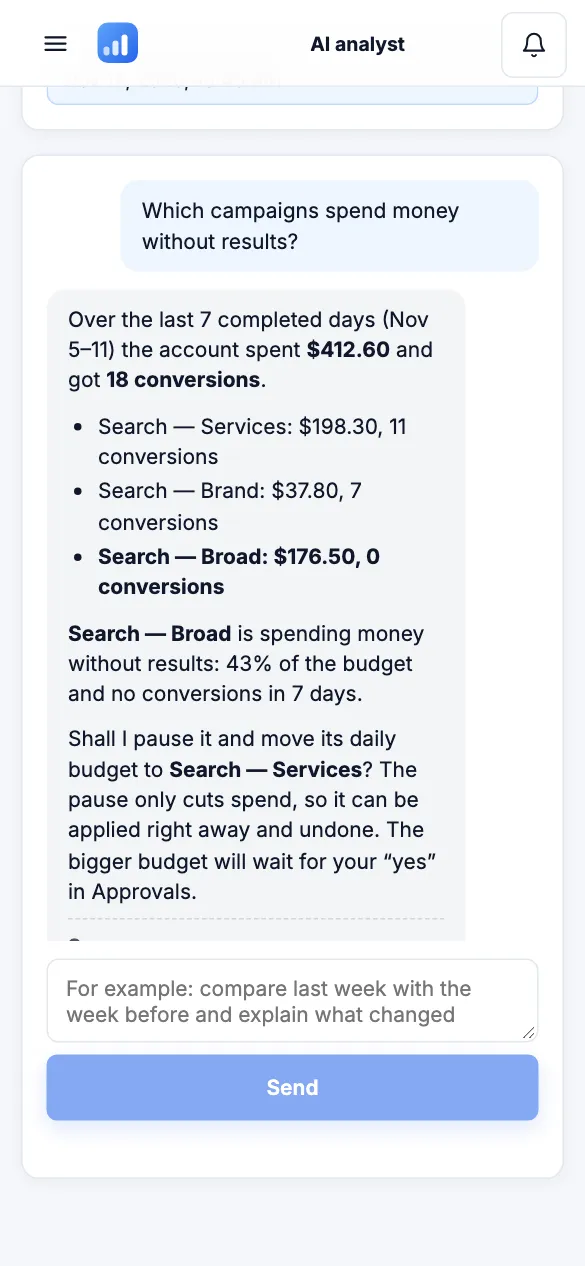
Antwort von Ace: eine Kampagne mit Ausgaben ohne Ergebnis und ein Vorschlag - Öffnen Sie „KI-Analyst“.
- Wählen Sie die vorgefertigte Frage „Welche Kampagnen geben Geld ohne Ergebnisse aus?“ oder schreiben Sie Ihre eigene und klicken Sie auf „Senden“.
- Ace zeigt, welche Kampagnen ohne Ergebnis Geld ausgeben, und schlägt Änderungen vor.
Jede Änderung von Ace ist ein Vorschlag: Was der Dienst selbst tut und was auf Ihr „Ja“ wartet, steht in Schritt 6.
Schritt 5 von 6
Website mit AdAce Pages erstellen
Keine Seite für Ihre Werbung? Eine Seite mit Anfrageformular in 4 Schritten.
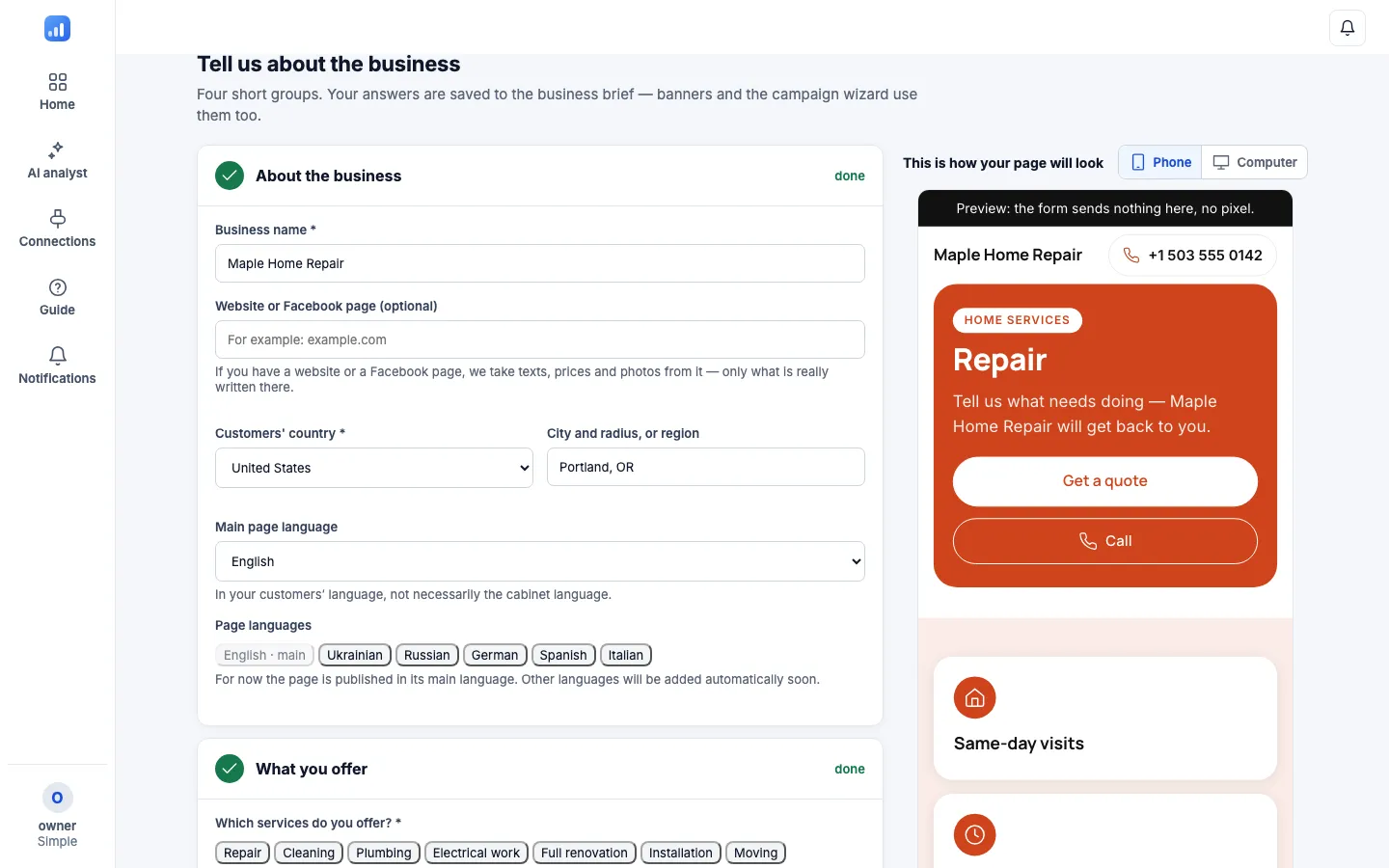
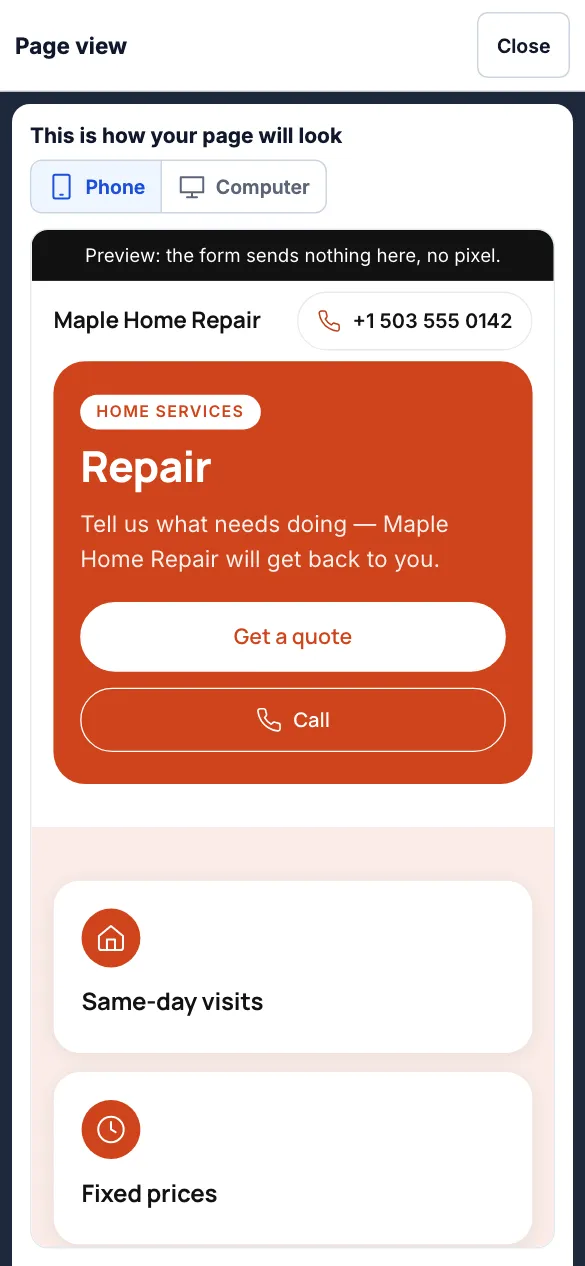
Seitenentwurf in der Vorschau: Überschrift, Anfrage- und Anruf-Schaltfläche - Öffnen Sie „Website für Ihre Werbung“ im Profilmenü.
- Gehen Sie durch „Art des Unternehmens“, „Design“, „Daten“ und „Prüfen & veröffentlichen“. Die Schaltfläche „Vorschau“ zeigt die Seite so, wie Kunden sie sehen.
- Klicken Sie auf „Entwurf erstellen und prüfen“.
Veröffentlichen ist mit dem Tarif Pro oder Max möglich. Mit Free und Plus können Sie bis zu 2 Entwürfe zur Vorschau behalten.
Schritt 6 von 6
Pausen und Freigabe von Änderungen
Das letzte Wort haben Sie.
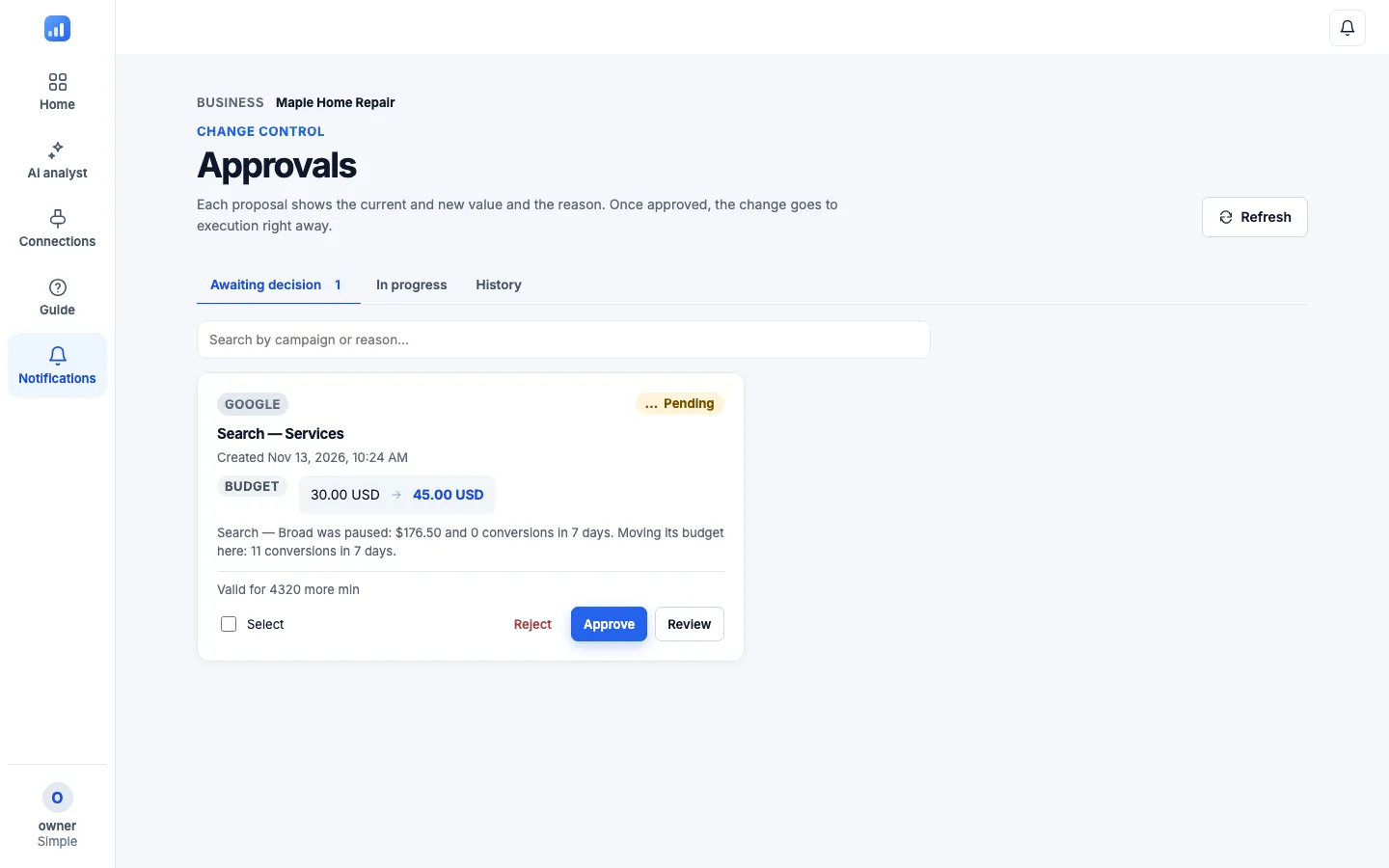
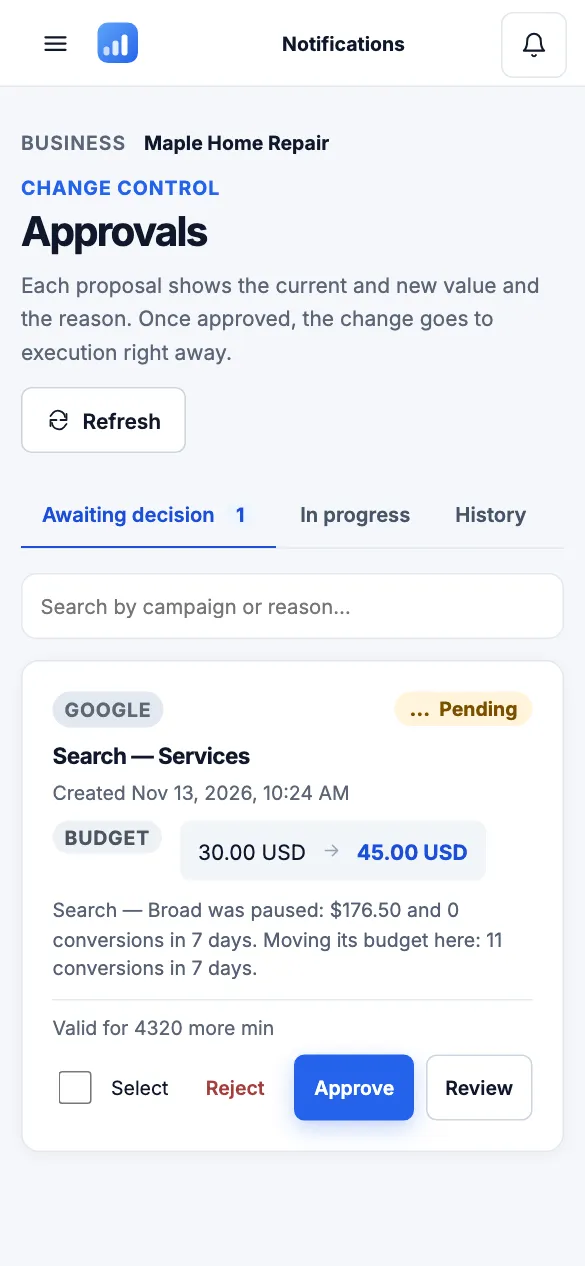
Freigaben: ein höheres Budget für die Kampagne mit Anfragen wartet auf Ihr „Ja“ Die Regel für jede Änderung:
Sobald Sie Änderungen in Ihrem Werbekonto erlauben, kann der Dienst von sich aus die Ausgaben senken – Pausen, niedrigere Budgets, auszuschließende Keywords – innerhalb Ihrer Limits. Alles andere wartet standardmäßig auf Ihr „Ja“, und die meisten Änderungen lassen sich zurücknehmen.
- Sobald Sie Änderungen im Werbekonto erlaubt haben, kann der Dienst eine Kampagne ohne Ergebnis selbst pausieren (innerhalb Ihrer Limits) – das senkt nur die Ausgaben, und der Inhaber oder ein Admin kann es rückgängig machen.
- Alles andere wartet standardmäßig unter „Freigaben“ (im einfachen Menü „Benachrichtigungen“): Sie sehen, was vorher war, was es wird und warum.
- Klicken Sie auf „Genehmigen“ oder „Ablehnen“ – zum Ablehnen schreiben Sie kurz einen Grund.
Bereit?
Ein kostenloser Arbeitsbereich in einer Minute. Keine Karte nötig.
Sie arbeiten mit Claude oder ChatGPT? Dort können Sie AdAce Ads ebenfalls verbinden – die Schritte stehen im Bereich „Anleitung“ in der App.
Fragen? Schreiben Sie uns unter „Support“ (Profilmenü) oder per E-Mail: info@adace.website